This is default featured slide 1 title

Go to Blogger edit html and find these sentences.Now replace these sentences with your own descriptions..

This is default featured slide 2 title

Go to Blogger edit html and find these sentences.Now replace these sentences with your own descriptions..

This is default featured slide 3 title

Go to Blogger edit html and find these sentences.Now replace these sentences with your own descriptions..

This is default featured slide 4 title

Go to Blogger edit html and find these sentences.Now replace these sentences with your own descriptions..

This is default featured slide 5 title

Go to Blogger edit html and find these sentences.Now replace these sentences with your own descriptions..

Showing posts with label windows 8. Show all posts

Wednesday, 28 May 2014

Setting Koneksi VPN Pada Windows 8

Tips dan Trik Komputerku | VPN adalah singkatan dari Virtual Private Network, dengan VPN kita dapat terhubung ke LAN (Local Area Network) melalui koneksi internet seolah-olah kita berada pada lokasi dimana LAN tersebut berada, padahal kita berada di tempat yang berbeda, beda daerah atau bahkan beda negara. Misalnya kita terhubung melalui VPN ke LAN kantor kita dari rumah, dalam perjalanan, selagi dinas ke daerah atau dari luar negeri.

Untuk dapat terhubung ke Router atau server VPN maka di komputer/laptop/Tablet komputer (tab) harus disetting VPN Client.

Di Windows 8 untuk setting VPN client langkah-langkahnya sebagai berikut :

• Klik kanan pada icon network yang berada di taskbar sudut kanan bawah
• Kemudian pilih Open Network and Sharing Center


Setting Koneksi VPN Pada Windows 8

Kemudian akan muncul jendela Network and Sharing Center 
• Klik pada  Set up a new connection or network

 
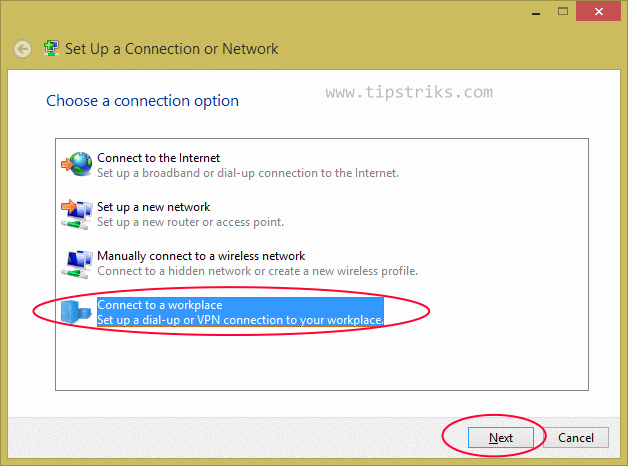
• Pilih  Connect to a workplace, kemudian klik Next
Setting Koneksi VPN Pada Windows 8

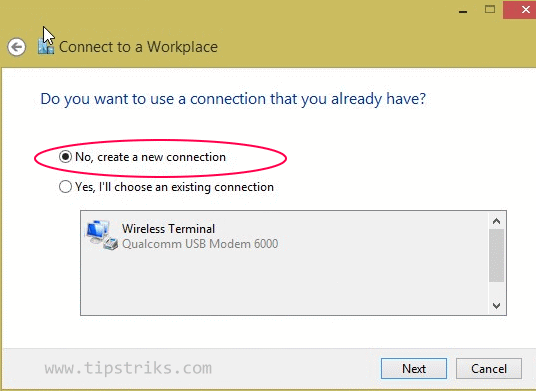
• Pada langkah selanjutnya anda dapat memilih untuk menggunakan eksisting connection untuk digunakan ketika akan konek ke VPN, tapi kalau saya lebih memilih No, create a new connection.
klik Next

Setting Koneksi VPN Pada Windows 8

• Pada  jendela Connect to Workplace, pilih Use my Internet connection (VPN)


Setting Koneksi VPN Pada Windows 8

• Masukkan alamat IP server/router VPN
• Beri Nama pada Destination name, kemudian klik Create.

Setting Koneksi VPN Pada Windows 8

Setting VPN telah dibuat, maka sekarang kita tinggal menjalankan/menyambungkan koneksi VPN kalau diperlukan.


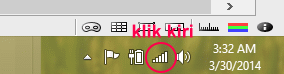
• Klik kiri pada icon Network yang berada pada taskbar sudut kanan bawah, maka akan muncul jendela/menu Network

Setting Koneksi VPN Pada Windows 8

• Klik pada koneksi VPN yang telah kita buat tadi, pada contoh namanya My VPN Connection 2

Setting Koneksi VPN Pada Windows 8

Masukkan Username dan Password VPN anda lalu klik OK untuk memulai koneksi.

Setting Koneksi VPN Pada Windows 8

Kalau sudah berhasil maka statusnya akan Connected

Setting Koneksi VPN Pada Windows 8

Setelah statusnya connected, anda sudah dapat konek ke komputer atau server di kantor anda.
Source:tipskomputer.com

Monday, 19 May 2014

Cara Mencegah Akun Fb,Yahoo di Hack

Cara Mencegah Hack Akun fb,yahoo.google.dll - "Tips Trik Komputerku " Bagi anda yang pernah mengalami salah satu akun anda, seperti akun  Facebook, Yahoo,Gmail, dll di hack oleh seorang hacker jangan khawatir. Karena pada postingan kali ini saya akan membahas tentang Cara Mencegah Hack Akun. Sebenarnnya banyak cara yang digunakan untuk cara hack akun seseorang, tetapi banyak juga cara untuk mencegahnnya.

Beberapa cara Mencegah Hack Akun:

1. Gunakan selalu browser yang terupdate, efek dari browser yang selalu diupdate adalah akan ada semakin banyak pembaruan terhadap browser tersebut, sehingga dapat meningkatkan security pada browser tersebut. Disini saya merekomendasikan 2 browser terbaik menurut saya yaitu Mozilla Firefox dan Google Chrome. Untuk memudahkan kedua update browser tersebut, sangat disarankan update melalui situs resminnya, yaitu Homepage Mozilla Firefox, dan Homepage Google Chrome.

2. Selalu Menggunakan private browsing pada browser jika komputer anda diakses oleh orang banyak, fungsi dari private browsing ini adalah untuk menghilangkan history pada browser dan cookies ketika anda keluar dari browser. Selain itu jika anda lupa Log Out dari suatu Web maka secara otomatis jika browser anda akan di close maka otomatis juga anda akan log out.

Cara menggunakan private browsing pada Mozilla Firefox:
  • Buka browser, lalu pada pojok kiri pilih firefox
  • Selanjutnnya akan ada pilihan Start Private Browsing, pilih pilihan tersebut.
Cara Mencegah Akun Fb,Yahoo di Hack
  • Jika sudah maka tampilan browser Mozilla akan seperti gambar dibawah,  sekarang anda bebas menggunakan browser tanpa perlu takut akun anda di hack
Cara Mencegah Akun Fb,Yahoo di Hack

3.  Menggunakan Fitur Virtual Keyboard untuk mencegah keylogger. Meski cara ini cukup lama karena anda memasukkan password dengan menggunakan Virtual Keyboard bukan dari keyboard, tetapi cara ini sangat ampuh untuk terhindar dari keylogger atau software hacker sejenis.untuk menggunakan fitur ini klik disini

4. Jangan mencentang selalu log in atau pilihan sejenis seperti Keep me Logged in (pada log in facebook), karena pilihan ini sangat rawan jika komputer anda dipakai oleh pihak lain yang tidak bertanggung jawab. Jadi jika anda mencentang pilihan selalu log in,apabila komputer anda di akses orang lain dan orang tersebut membuka facebook di browser sobat,maka akun fb sobat masih tetap login.dan itu sangat mudah di hack oleh orang tersebut.

Cara Mencegah Akun Fb,Yahoo di Hack

Sekian Cara Mencegah Hack Akun

Wednesday, 23 April 2014

Cara Instal Windows 8 Lengkap Beserta Gambarnya

Pertama-tama Untuk menginstall windows 8, kita harus mempunyai media untuk menginstall windows 8, yaitu bootable windows 8. Bootable windows 8 disini bisa melalui DVD maupun Flashdisk. Nah pada artikel kali ini saya akan memberikan tutorial windows 8 melalui DVD windows 8.

Untuk mengawali install windows 8 , anda harus mensetting booting windowsnya dari DVD atau Flashdisk. Tutorial disini anda harus mensettingnya bootingnya lewat DVD. Jika sudah disetting BIOS nya, silahkan masukkan DVD windows 8 nya ke DVD-Room lalu restart komputer atau laptopnya dengan memilih opsi keluar dan dan simpan settinga biosnya tadi.


cara instal windows 8

Pertama komputer akan menampilkan layar biru sebagai tanda sedang memferifikasi data file DVD instaler. Tunggu sampai beberapa menit, Anda akan melihat layar Windows Setup ditunjukkan pada Gambar 2 dan Anda akan menentukan pengaturan bahasa sebelum mengklik Next. Bila melakukannya, Setup akan melakukan tugas-tugas inisialisasi lagi di latar belakang.

cara instal windows 8

Pada langkah pertama instalasi ini anda diperintah untuk menentukan pengaturan bahasa Anda. Setelah kilk Next anda akan melihat layar Windows Setup seperti ditunjukkan pada Gambar 3

cara instal windows 8

Untuk memulai, silahkan klik tombol Install now. Collecting Information Setelah anda mengklik tombol Install now sisitem akan memulai mengumpulkan informasi tentang prosedure cara install windows 8. Sehingga muncul jendel di bawah ini. Masukkan product key untuk memulai instalasi. Anda harus membelinya secara resmi di toko komputer atau di microsoftnya secara online,kalo mau yang gratisan cari key nya di google banyak sob :D

cara instal windows 8

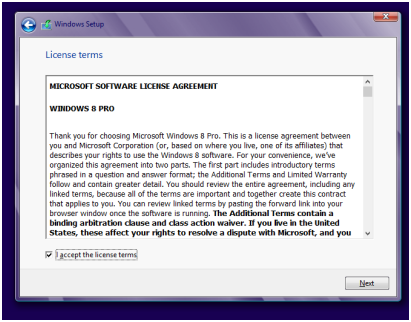
Jendela selanjutnya adalah jendela persetujuan lisensi seperti gambar di bawah ini.

cara instal windows 8

Cara install windows 8 berikutnya adalah persetujuan EULA. silahkan beri tanda centang pada I Accept the license terms dan klik Next saja. Pada jendela berikut ini anda hanya akan memilih Custom : Install Windows only (advanced) karena kita akan melakukan clean install Windows 8. Untuk melakukan instalasi total Windows 8, Anda harus memilih opsi Custom.

cara instal windows 8

Pada langkah selanjutnya anda diminta untuk memilih di partisi mana Anda ingin menginstal Windows, seperti yang ditunjukkan pada gambar di bawah ini.

cara instal windows 8


Anda akan melihat daftar dari setiap partisi di hard disk saat ini. Seperti yang Anda lihat dalam sistem contoh saya sebenarnya ada empat partisi yang terpisah. Anda mungkin memiliki kombinasi yang berbeda tergantung pada sistem Anda. Karena kita akan melakukan instalasi yang total berarti memformat total dimana windows diinstall. Maka kita harus melakukan format pada partisi yang akan kita tempati system. Untuk Melakukan hal tersebut silakan anda klik Drive Option, sehingga akan muncul menu di bawah daftar partisi tersebut. Klik format, untuk lebih jelas silakan lihat gambar di bawah ini.

cara instal windows 8

Maka akan muncul sebuah peringatan bahwa kita akan kehilangan data yang terdapat pada drive tersebut (Drive : C). Pastikan bahwa kita tidak memiliki data penting pada drive tersebut. Jika sudah silahkan klik OK, dan tunggu system akan memformat drive C anda. Cara install windows 8 selanjutnya adalah Installing Windows Setelah proses format selesai, maka system akan melanjutkan prosesnya dengan mengcopy file dari DVD installer ke komputer seperti tampak pada gambar di bawah ini.

cara instal windows 8

Setelah proses copy file selesai, maka komputer akan merestart dengan sendiri. Biarkan saja proses tersebut berlangsung, lalu Windows akan melakukan Setup Windows 8. Windows restart lagi dan setelah itu akan dilakukan Configurasi Windows dan cara install windows 8 dilanjutkan.

cara instal windows 8

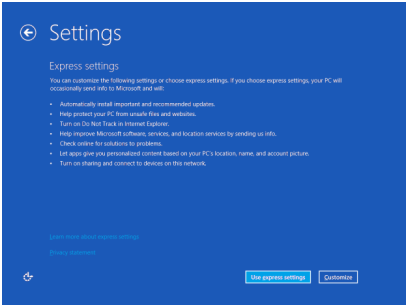
Pada gambar diatas silahkan pilih warna schema lalu klik Next. Anda bisa juga customize settings atau langsung pilih express route.

cara instal windows 8

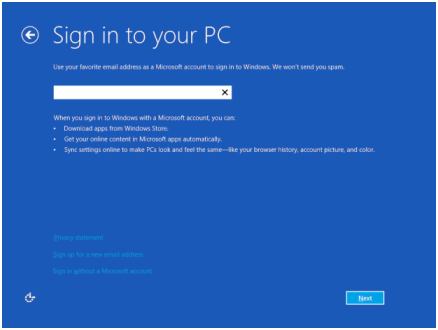
Pada layar berikutnya, Anda akan memilih bagaimana login ke Windows 8, seperti yang ditunjukkan pada Gambar di bawah ini.

cara instal windows 8

Meskipun Anda dapat memilih untuk sign in dengan account lokal, saya merekomendasikan agar menggunakan Microsoft yang sudah ada (email) akun , seperti Hotmail.com atau akun Live.com. Jika Anda tidak memiliki account Microsoft, Anda dapat mendaftar satu atau Anda dapat menggunakan alamat email yang Anda inginkan dan Windows 8 akan membuat account untuk Anda. Akan menguntungkan jika menggunakan account Microsoft yang ada atau silahkan buat satu. Keuntungan menggunakan akun Microsoft yang ada atau menciptakan satu adalah bahwa Anda akan dapat langsung menggunakan Windows Store, akan dapat dengan mudah sync pengaturan antara beberapa komputer Windows 8, dan dapat dengan mudah mengambil keuntungan dari fitur Windows 8 lainnya. Setelah mengisi rincian dari akun Anda pada beberapa layar berikutnya, akhirnya akan melihat layar yang berubah warna karena memberitahu Setup PC semakin siap. Versi hijau dari layar ini ditunjukkan pada Gambar di bawah ini.

cara instal windows 8

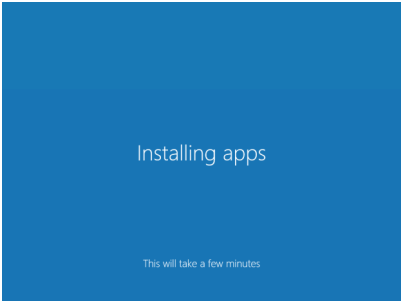
Seperti yang Anda ketahui, Windows 8 dilengkapi dengan sejumlah aplikasi asli untuk antarmuka layar Start yang mengganti dan menambah kelompok aplikasi yang digunakan pada versi Windows sebelumnya. Layar ditunjukkan pada Gambar dibawah ini menunjukkan bahwa Setup sedang menginstal aplikasi tersebut.

cara instal windows 8

sekarang kita masuk pada langkah terakhir cara install Windows 8 adalah menginstal aplikasi asli. Setelah aplikasi diinstal, Anda akan melihat layar Start, seperti yang ditunjukkan pada gambar di bawah ini dan dapat mulai menggunakan Windows 8.

cara instal windows 8

Proses instalasi windows 8 anda sudah selesai, selamat anda sekarang sudah bisa menggunakan windows 8.

Tuesday, 22 April 2014

Cara Cepat Shutdown di Windows 8

Di Windows 8, Anda harus melakukan 3 langkah sebelum melakukan Shut Down. Cukup membuang waktu bukan? saya akan memberikan tips supaya cepat shutdown dengan satu klik saja. yaitu dengan membuat shortcut shutdown di windows 8. berikut tips mematikan komputer di windows 8 dengan cepat hanya 1 klik saja.
1. Gunakan tampilan Desktop
2. Klik Kanan pada Desktop dan pilih New > Shortcut
cara shutdown cepat di windows 8
3. Ketik “shutdown /s /t 0” (0 maksudnya anka nol), dan klik Next
cara shutdown cepat di windows 8
4. Ketik nama yang Anda inginkan, misalnya “shutdown”, dan klik Finish. Selanjutnya shortcut baru akan muncul di Desktop
cara shutdown cepat di windows 8
5. Klik kanan pada shortcut tersebut dan pilih Properties. Lalu akan muncul kotak dialog “shutdown properties”
6. Klik Change Icon pada bagian bawah kotak dialog tersebut, lalu klik Ok pada kotak peringatan yang muncul.
cara shutdown cepat di windows 8
7. Pilih gambar pada berbagai icon yang tersedia.
cara shutdown cepat di windows 8
8. Klik kanan pada shortcut “shutdown” tadi, dan pilih “Pin to Start”.
cara shutdown cepat di windows 8
9. Terakhir, seret/drag icon “shortcut” tadi dan letakan pada bagian yang paling terlihat, pada bagian kiri misalnya.
cara shutdown cepat di windows 8
Semoga bermanfaatt ^_^

Sunday, 20 April 2014

Software Untuk Melihat dan Mengetahui Spesifikasi Laptop/PC

cpu-z gratis
Download CPU-Z 1.66 Free merupakan sebuah software yang tidak memiliki lisensi atau bisa juga dikatakan bahwa software ini bersifat freeware. Software yang dibagikan secara cuma-cuma ini wajib dimiliki oleh setiap pengguna PC/Laptop/Notebook sebagai tools serba guna. CPU-Z 1.66 ini dapat mempermudah sobat dalam melihat/mengecek secara detail mengenai spesifikasi pada laptop sobat windows7,8XP untuk mengecek CPU,RAM,VGA dan selebihnya yang berhubungan dengan hardware tanpa harus kita membongkar pasang PC kita. Software ini juga memiliki ukuran kecil sehingga dapat juga digunakan dalam bootable flashdisk dan bisa dibawa kemana-mana.

Screenshot : 
download cpu-z gratis
Link Download :
Cara Install : 
  1. Extract file yang telah didownload 
  2. Jalankan setup.msi kemudian install seperti biasa
  3. Tunggu hingga proses instalasi selesai 
  4. Jalankan program CPU-Z dengan perintah Run As Administrator(Windows 7/8 user)
  5. Done

Cara Menginstal Font di Windows 7,8,XP

Cara Menginstal Font di Windows 7,8, XP Sangat Mudah.. Saya akan memberikan tutorial cara menambah Font untuk komputer sobat, biasanya kalau para designer akan sangat mampu membuat design lebih menarik dengan tambahan font keren.

Nah, kalau masih pada bingung bagaimanaca Cara Menginstal Font di Windows 7,8, XP? Yaps kita sebenarnya Font yang kita instal ini bukanlah kita instal langsung pada software yang kita inginkan seperti cara menginstal font di corel draw saja, font di photoshop saja, atau font di microsoft word saja, melainkan font tersebut akan kita install langsung pada windowsnya sehingga semua program yang ada pada komputer dapat menggunakan font ini.

Tutorial Cara Menginstal Font di Windows 7,8, XPal

Cara Install Font di Windows 7

  • Buka file Font yang sudah anda download sebelumnya, jika masih dalam bentuk file rar atau zip maka di esktak dulu, caranya klik kanan dan pilih ekstrak here
  • Pastikan font pilihan berbentuk file .ttf
  • Klik tombol instal, maka secara otomatis font tersebut sudah ada pada program anda, untuk membuktikan buka saja microsoft word sobat dan temukan nama font yang baru sobat instal

Cara Install Font di Windows 8

Sebenarnya sama saja cara menginstal font antara windows 7 dan windows 8. Saya akan bagikan lagi caranya bagaimana agar Font yang sobat download dalam bentuk file rar secara berkelompok itu bisa SEKALI INSTALL SEMUA (dalam Jumlah Banyak Sekaligus. Berikut adalah tutorial install Font di windows 8, sama juga dengan windows 7
  • Tutup dulu semua program lain, sekedar jaga-jaga agar di Instal dengan sempurna
  • Ekstak Folder Font yang sobat miliki terserah mau di ekstrak dimana, mau di Data D, atau Data E.
  • Copy file font, pastikan eksistensi file adalah ttf
  • Paste di Data C >> Windows >> Font dan Paste kan Font disana
  • Selesai
 Mudah bukan?

Cara Install Font di Windows XP

  • Copy font yang baru sobat miliki Jika file berbentuk archieve (.rar), ekstrak terlebih dahulu, baru setelah itu copy file font (.ttf, .ot). 
  • Masuk ke folder instal/direktori font pada Windows XP dengan cara klik Start > Control Panel lalu cari dan masuk ke folder Fonts. Jika tampilan Control Panel pada komputer/laptop sobat, kemudian klik Switch to Classic View terlebih dahulu, agar folder Fonts mudah ditemukan (lihat gambar)
  • Paste Font di Folder ini. 
  • Selesai
Cara menambahkan font di windows 7,8,XP,Semoga Bermanfaat ..

Cara Memperbaiki Touchpad Laptop Tidak Berfungsi

Kali ini tipsdantrikkomputerku akan share informasi ringan yang sebenarnya pernah admin alami sendiri yakni cara mengaktifkan kembali touchpad yang tidak berfungsi di windows7 saya,mungkin juga bisa di praktekan di windows xp. Berdasarkan pengalaman, sebenarnya mouse laptop klik kanan dan klik kiri masih bisa berfungsi, drag (geser) pada touchpad juga masih bisa dikerjakan, hanya saja tidak bisa mengklik pada papan ketuk (touch pad Mouse Laptop) saja yang tidak bisa dikerjakan.

Oke, berikut Cara Memperbaiki Touchpad Laptop Tidak Berfungsi :
Ada 2 Cara mengatasi Touchpad Laptop yang tidak berfungsi, study kasus tutorial ini pernah saya coba windows 7, saya rasa masih sama dengan settingan di windows 8 meski belum pernah dicoba. 

Cara pertama :
Sebernarnya hanya terjadi kesalahan kecil yaitu belum tercentangnya "Tap to Click". Kalau belum paham bisa dilihat pada gambar ini .

Mengatasi Touchpad tidak berfungsi
Gambar icon settingan touchpad berbeda di setiap merk laptop tertentu. seperti contoh gambar di bawah :
mengatasi touchpad eror
Cara Kedua :

    jika settingan touchpad sudah benar (aktif/on) di software touchpad bawaan dan touchpad masih belum bisa bekerja normal kembali, maka troubleshooting dilakukan ke tingkat kedua yaitu : hapus driver mouse/touchpad dari Device Manager dengan melakukan tahap2 sebagai berikut : masuk ke control panel –> system –> device manager. kemudian cari bagian mice and other pointing device –> klik simbol di sampingnya kemudian hapus driver yang bernama Synaptics PS/2 Port Touchpad dengan cara arahkan pointer mouse di driver tsb –> klik kanan –> pilih uninstal.

    setelah melakukan uninstal driver, restart kembali laptop sobat agar driver touchpad tersebut bisa refresh kembali dengan cara automatit install waktu OS windowsnya up kembali.

semoga dengan 2 solusi diatas sobat sudah bisa memperbaiki settingan touchpad laptop yang tidak mau klik alias bermasalah, kalau masih bermasalah juga saya rekomendasikan untuk install kembali driver touchpadnya. Beberapa kesalahan lagi bisa saja terjadi pada perangkat keras.

Tuesday, 15 April 2014

Cara Mempercepat Koneksi Internet Speedy


Saya akan membagikan tips Cara Mempercepat Koneksi Internet Speedy/Cara memaksimalkan kecepatan internet Telkom Speedy, berikut cara-cara supaya kecepatan internet anda tambah mantab :
 Cara Pertama :

  • Masuk ke settingan modem, 192.168.1.1
  • Klik Advanced Setup
  • Klik ADSL, lalu pilih ADSL Mode, awalnya pasti ADSL2+ lalu anda ganti dengan G.DMT, kemudian klick save, Tunggu beberapa saat lalu siap browsing lagi
Cara Kedua:

  • Jika anda sudah lakukan cara-cara diatas, masuklah ke control panel dan pilih Network Connections
  • Klik kanan di LAN dan pilih properties. Tergantung kalian pake LAN atau WIFI
  • Kemudian klik diinternet protocol (TCP/IP) dan klik properties
  • Lalu pilih Use the following DNS server addresses
  • Masukkan preferred DNS server: 8.8.8.8
  • Masukkan Alternate DNS server :8.8.4.4
  • Setelah itu klick ok
  • Lalu klik kanan di gambar jaringan di paling bawah kanan layar komputer anda kemudian pilih repair. Jika sudah selesai anda bisa membandingkan dari kecepatan internet anda yang sebelumnya.

Cara Mengatasi Windows Yang Tidak Mau Booting

Ketika kamu sedang menyalakan komputer, tetapi Windows tidak kamu booting, apa yang harus kamu lakukan? Ada berbagai penyebab ketika Windows tidak mau booting, jadi kamu harus menemukan terlebih dulu masalah tersebut.


Apakah Kamu Melakukan Perubahan?


Hal pertama yang harus kamu lakukan, pastikan perubahan terakhir yang kamu lakukan. Apakah kamu baru saja menginstall software, melakukan update Windows, menginstall driver, menambahkan hardware baru, atau kamu baru saja membongkar komputer? Bisa saja software tersebut tidak mau membuat komputer kamu booting, hardware yang kamu pasang tidak compatible, driver yang kamu install tidak cocok, atau kamu lupa memasang salah satu komponen di dalam PC dan masih banyak alasan lain dari perubahan yang kamu lakukan.

Sudah Terpasang Dengan Benar Belum Kabel Powernya?


Jika komputer kamu tidak mau menyala sepenuhnya, pastikan power dari komputer kamu terpasang dengan benar pada stopkontak listrik. Pastikan juga bila stavolt dalam keadaan menyala, jika sudah menyala tetapi komputer belum juga mau menyala mungkin kamu mengganti kabel power atau power supply. Hal lain yang harus kamu periksa jika komputer kamu tidak mau menyala adalah monitor. Jika PC sudah menyala tetapi monitor tidak mau menyala, pastikan kabel power monitor dan kabel hdmi terpasang di monitor dan PC. Dalam langkah ini kedua ini kamu harus memeriksa kelistrikan komputer kamu, jika semua sudah terpasang dengan baik tetapi komputer tidak mau nyala. Mungkin kamu harus ke langkah selanjutnya.

Muncul Black Screen dengan Pesan Error


Kalau komputer kamu sudah booting tapi dengan tampilan monitor blackscreen disertai pesan error, seperti “no bootable device” atau “disk error.” Untuk memperbaikinya, kamu harus memasuki pengaturan BIOS atau UEFI firmware, kemudian periksa pengaturan boot order dan pastikan booting komputer dari hardisk. Jika di menu tersebut tidak ada daftar hardisk, berarti hardisk kamu telah gagal dan tidak dapat melakukan booting. Dalam kasus ini kamu bisa mencoba Windows recovery dengan memasukan DVD Installasi Windows dan menjalankan Startup Repair. Hal ini dilakukan supaya Windows membuat bootable lagi. Kalau Windows sudah mau booting tetapi gagal lagi, mungkin kamu bisa mencoba langkah di bawah ini.

Windows Freeze atau Crash Ketika Booting


Ketika Windows sudah melalui proses booting tetapi gagal, entah Windows mengalami freeze atau crash, mungkin ini dikarenakan masalah software atau hardware. Jika kamu yakin ini masalah software, mungkin kamu dapat memperbaikinya dengan Startup Repair. Kalau kamu tidak bisa memasuki menu boot, masukkan DVD installasi Windows dan gunakan tool Startup Repair. Jika Startup Repair tidak bisa mengatasi masalah ini, mungkin kamu harus install ulang Windows. Kalau setelah di startup repair dan install ulang masih muncul masalah yang sama, sepertinya ini masalah hardware.

Windows Berjalan setelah itu BSOD


Blue Screen Of Death (BSOD) adalah kata yang sudah tak asing lagi bagi pengguna Windiws. Ketika kamu mengalami BSOD ketikka Windows Berjalan atau Booting, ini dikarenakan masalah hardware atau software. Sebagai contoh ketika kamu menginstall driver atau update driver yang tidak cocok atau ada hardware yang rusak.

Untuk meyakinkan kamu apakah ini kerusakan hardware atau software, kamu bisa mencoba booting Windows ke Safe Mode. Dengan Safe Mode, Windows tidak akan melakukan load driver hardware tambahan yang kamu install dan software yang berjalan otomatis waktu startup. Komputer akan berjalan secara stabil saat safe mode, cobalah uninstall driver atau software yang baru saja kamu install, melakukan system restore atau scanning malware. Jika kamu beruntung, langkah ini akan membantu kamu mengatasi masalah booting Windows kamu.

Kalau langkah ini tidak memperbaiki masalah kamu, cobalah install ulang Windows atau coba gunakan fitur Reset atau Refresh jika kamu menggunakan Windows 8. Ini akan membuat komputer kamu baru lagi, jika tetap mengalami crash, berarti ini masalah hardware.

Cara terakhir Amankan Data Kamu lalu instal ulang :D
Tutorial Instal ulang beserta Gambar

Wednesday, 9 April 2014

Cara Aktivasi Windows 8.1 Permanen


Windows 8.1 merupakan versi penyempurnaan dari Windows 8, yang dirilis pada tanggal 17 Oktober 2013 lalu. Windows 8.1 dirilis karena banyak-nya keluhan pengguna terhadap performa Windows 8 kali ini saya akan menjelaskan bagaimana caranya mengaktivasi Windows 8.1 secara permanen. Sebenarnya, ada banyak software yang dapat mengaktivasi-nya dengan mudah, seperti KMSpico. Namun, software tadi tidak dapat meng-aktivasi Windows 8.1 secara permanen, hanya 180 hari saja. Hanya ada satu cara yang dapat mengaktivasi secara permanen, yaitu dengan menggunakan Skype.

File yang kamu butuhkan : (Key Updated - 25 Mar 2014)
  • Windows 8.1 Enterprise Key
  • Key :
    - Q226H-HN692-BG7J8-G2PHY-88D3Q
    - C23TX-8FNX9-C6J6T-BPQW2-CKBDQ
  • Windows 8.1 Pro Key
  • Key :
    - Q226H-HN692-BG7J8-G2PHY-88D3Q
    - C23TX-8FNX9-C6J6T-BPQW2-CKBDQ
  • Skype
  • Status  :  Tested  (Windows 7, Windows 8.1)
Setelah download file-file di atas, perhatikan baik-baik tutorial di bawah ini. Saya sarankan untuk menggunakan Headphone atau Earphone, supaya suara dapat terdengar dengan jelas.
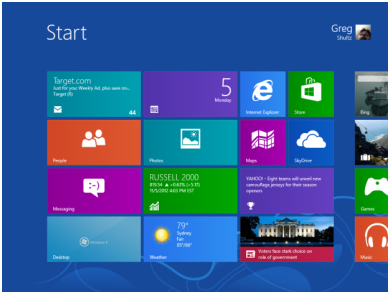
Cara Aktivasi Windows 8.1 Permanen
  1. Pastikan PC atau Laptop tersambung dengan koneksi internet yang stabil.
  2. Install Skype seperti biasa, kemudian Sign In dengan akun kamu. Jika tidak punya akun, silahkan daftar terlebih dahulu.
  3. Buka Command Prompt secara Run as Administrator.
  4. Pada Command Prompt, masukkan perintah berikut :
    slmgr.vbs /ipk "Windows 8.1 Key"
  5. Jika sudah, ketikkan perintah berikut :
    slui 4
  6. Kemudian akan muncul pilihan negara untuk aktivasi, pilih United Kingdom.
  7. Gunakan Skype kamu untuk telp Toll free United Kingdom, yaitu +448000188354.
  8. Pertama-tama kamu akan disuruh untuk konfirmasi, ikuti saja perintah yang kamu dengarkan. Setelah konfirmasi, kamu disuruh untuk memilih Home atau Business Users, pilih Home Users dengan menekan tombol 1 pada dial-pad.
  9. Masukkan Installation ID pada Skype tadi secara bertahap dengan dial-pad, sambil dengarkan perintah yang muncul.
  10. Apabila Installation ID yang kamu masukkan tadi sudah benar, maka kamu akan disuruh untuk memilih berapa Computer yang kamu gunakan, tekan tombol 1 pada dial-pad.
  11. Kamu akan dikasih Confirmation ID, dengarkan Confirmation ID-nya, dan jangan lupa kamu catat. 
  12. Masukkan Confirmation ID yang sudah kamu dapat pada window tadi.
  13. Tekan Activate Windows apabila sudah selesai.
  14. Selamat sekarang Windows 8.1 kamu sudah ter-aktivasi secara permanen :)
Source:bagas31.com