This is default featured slide 1 title

Go to Blogger edit html and find these sentences.Now replace these sentences with your own descriptions..

This is default featured slide 2 title

Go to Blogger edit html and find these sentences.Now replace these sentences with your own descriptions..

This is default featured slide 3 title

Go to Blogger edit html and find these sentences.Now replace these sentences with your own descriptions..

This is default featured slide 4 title

Go to Blogger edit html and find these sentences.Now replace these sentences with your own descriptions..

This is default featured slide 5 title

Go to Blogger edit html and find these sentences.Now replace these sentences with your own descriptions..

Showing posts with label Tutorial. Show all posts

Sunday, 1 June 2014

Mengatasi Masalah Administrator Password Windows 7

Tips dan Trik Komputerku |  Kali ini saya akan memberikan trik windows 7 yaitu:
Trik yang akan kita bahas kali ini dapat mencakup solusi mengatasi masalah seputar:
The user profile service failed the logon,user profile cannot be loaded

Mungkin Laptop,Netbook,Jika Komputer sobat terinveksi virus maupun terkena serangan dari luar,yang salah satu imbasnya adalah tidak dapat akses saat Logon Windows maupun mengakses Administrator profile atau users pada komputer kamu.
Tampilanya akan seperti ini:


Cara Mendapatkan dan Mengubah Administrator Password Windows 7 melalui Guest Users

Kita dapat mengetahui bahkan mengubah Administrator Password Windows 7 melalui saat Logon menggunakan User Guest.Tentu hal ini dapat kita lakukan saat sebelumnya kamu bisa mengakses sebagai Administrator.

To continue type an administrator password and then click yes


Jika kamu Logon menggunakan Users Guest,Administrator akan membatasi akses yang dirasa sangat penting.Namun kamu bisa menjalankan akses Administrator meskipun kamu sebagai guest.

pelajaran blog To continue type an administrator password and then click yes

Akses cmd.exe di System32 Administrator Windows 7


Cara efektif mengubah password administrator adalah menggunakan command prompt,dan kamu bisa mengakses sebagai administrator meskipun kamu memiliki masalah saat Logon.

Dari keempat masalah yang tersebut diatas,kamu bisa atasi hanya dengan satu cara sederhana,yakni restart komputer dan saat pertama booting tekan dan tahan key F8.
Kamu masuk pada Safe Mode,dan klik kanan pada My Computer lalu pilih Manage.

Dibagian ini,kamu bisa mengatur apa yang kamu inginkan.

Mengatasi Masalah Administrator Password Windows 7


Setelah semua terkendali,restart komputer kamu dan kamu sudah bisa kembali Logon sebagai Administrator.Semoga bermanfaat.

Monday, 19 May 2014

Cara Mencegah Akun Fb,Yahoo di Hack

Cara Mencegah Hack Akun fb,yahoo.google.dll - "Tips Trik Komputerku " Bagi anda yang pernah mengalami salah satu akun anda, seperti akun  Facebook, Yahoo,Gmail, dll di hack oleh seorang hacker jangan khawatir. Karena pada postingan kali ini saya akan membahas tentang Cara Mencegah Hack Akun. Sebenarnnya banyak cara yang digunakan untuk cara hack akun seseorang, tetapi banyak juga cara untuk mencegahnnya.

Beberapa cara Mencegah Hack Akun:

1. Gunakan selalu browser yang terupdate, efek dari browser yang selalu diupdate adalah akan ada semakin banyak pembaruan terhadap browser tersebut, sehingga dapat meningkatkan security pada browser tersebut. Disini saya merekomendasikan 2 browser terbaik menurut saya yaitu Mozilla Firefox dan Google Chrome. Untuk memudahkan kedua update browser tersebut, sangat disarankan update melalui situs resminnya, yaitu Homepage Mozilla Firefox, dan Homepage Google Chrome.

2. Selalu Menggunakan private browsing pada browser jika komputer anda diakses oleh orang banyak, fungsi dari private browsing ini adalah untuk menghilangkan history pada browser dan cookies ketika anda keluar dari browser. Selain itu jika anda lupa Log Out dari suatu Web maka secara otomatis jika browser anda akan di close maka otomatis juga anda akan log out.

Cara menggunakan private browsing pada Mozilla Firefox:
  • Buka browser, lalu pada pojok kiri pilih firefox
  • Selanjutnnya akan ada pilihan Start Private Browsing, pilih pilihan tersebut.
Cara Mencegah Akun Fb,Yahoo di Hack
  • Jika sudah maka tampilan browser Mozilla akan seperti gambar dibawah,  sekarang anda bebas menggunakan browser tanpa perlu takut akun anda di hack
Cara Mencegah Akun Fb,Yahoo di Hack

3.  Menggunakan Fitur Virtual Keyboard untuk mencegah keylogger. Meski cara ini cukup lama karena anda memasukkan password dengan menggunakan Virtual Keyboard bukan dari keyboard, tetapi cara ini sangat ampuh untuk terhindar dari keylogger atau software hacker sejenis.untuk menggunakan fitur ini klik disini

4. Jangan mencentang selalu log in atau pilihan sejenis seperti Keep me Logged in (pada log in facebook), karena pilihan ini sangat rawan jika komputer anda dipakai oleh pihak lain yang tidak bertanggung jawab. Jadi jika anda mencentang pilihan selalu log in,apabila komputer anda di akses orang lain dan orang tersebut membuka facebook di browser sobat,maka akun fb sobat masih tetap login.dan itu sangat mudah di hack oleh orang tersebut.

Cara Mencegah Akun Fb,Yahoo di Hack

Sekian Cara Mencegah Hack Akun

Cara Menggunakan Fitur Virtual Keyboard

Menggunakan Fitur Virtual Keyboard Fitur ini memang jarang di gunakan tapi kadangkala kita sangat memerlukanya heheh.apabila ada tombol keyboard sobat yang ga bisa di gunakan,yah jalan satu"nya gunakan fitur ini dulu :D. Anda tidak perlu repot mencari software Virtual Keyboard.karena pada Windows 7 dan Windows XP telah menyediakan fitur ini.

Cara menggunakan Virtual Keyboard pada Windows 7:

Cara Menggunakan Fitur Virtual Keyboard Pada windows7,xp

  • Klik start, pilih all programs
  • Selanjutnnya pilih accessories, lalu pilih Ease of Acces
  • Yang terakhir adalah pilih On-screen Keyboard.

Wednesday, 23 April 2014

Cara Instal Windows 8 Lengkap Beserta Gambarnya

Pertama-tama Untuk menginstall windows 8, kita harus mempunyai media untuk menginstall windows 8, yaitu bootable windows 8. Bootable windows 8 disini bisa melalui DVD maupun Flashdisk. Nah pada artikel kali ini saya akan memberikan tutorial windows 8 melalui DVD windows 8.

Untuk mengawali install windows 8 , anda harus mensetting booting windowsnya dari DVD atau Flashdisk. Tutorial disini anda harus mensettingnya bootingnya lewat DVD. Jika sudah disetting BIOS nya, silahkan masukkan DVD windows 8 nya ke DVD-Room lalu restart komputer atau laptopnya dengan memilih opsi keluar dan dan simpan settinga biosnya tadi.


cara instal windows 8

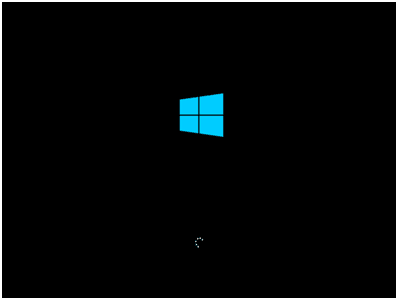
Pertama komputer akan menampilkan layar biru sebagai tanda sedang memferifikasi data file DVD instaler. Tunggu sampai beberapa menit, Anda akan melihat layar Windows Setup ditunjukkan pada Gambar 2 dan Anda akan menentukan pengaturan bahasa sebelum mengklik Next. Bila melakukannya, Setup akan melakukan tugas-tugas inisialisasi lagi di latar belakang.

cara instal windows 8

Pada langkah pertama instalasi ini anda diperintah untuk menentukan pengaturan bahasa Anda. Setelah kilk Next anda akan melihat layar Windows Setup seperti ditunjukkan pada Gambar 3

cara instal windows 8

Untuk memulai, silahkan klik tombol Install now. Collecting Information Setelah anda mengklik tombol Install now sisitem akan memulai mengumpulkan informasi tentang prosedure cara install windows 8. Sehingga muncul jendel di bawah ini. Masukkan product key untuk memulai instalasi. Anda harus membelinya secara resmi di toko komputer atau di microsoftnya secara online,kalo mau yang gratisan cari key nya di google banyak sob :D

cara instal windows 8

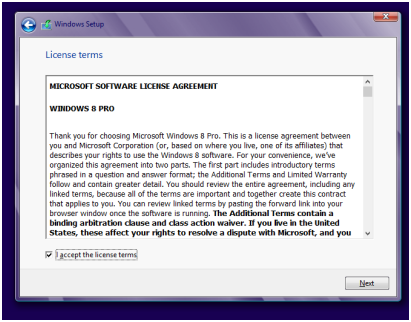
Jendela selanjutnya adalah jendela persetujuan lisensi seperti gambar di bawah ini.

cara instal windows 8

Cara install windows 8 berikutnya adalah persetujuan EULA. silahkan beri tanda centang pada I Accept the license terms dan klik Next saja. Pada jendela berikut ini anda hanya akan memilih Custom : Install Windows only (advanced) karena kita akan melakukan clean install Windows 8. Untuk melakukan instalasi total Windows 8, Anda harus memilih opsi Custom.

cara instal windows 8

Pada langkah selanjutnya anda diminta untuk memilih di partisi mana Anda ingin menginstal Windows, seperti yang ditunjukkan pada gambar di bawah ini.

cara instal windows 8


Anda akan melihat daftar dari setiap partisi di hard disk saat ini. Seperti yang Anda lihat dalam sistem contoh saya sebenarnya ada empat partisi yang terpisah. Anda mungkin memiliki kombinasi yang berbeda tergantung pada sistem Anda. Karena kita akan melakukan instalasi yang total berarti memformat total dimana windows diinstall. Maka kita harus melakukan format pada partisi yang akan kita tempati system. Untuk Melakukan hal tersebut silakan anda klik Drive Option, sehingga akan muncul menu di bawah daftar partisi tersebut. Klik format, untuk lebih jelas silakan lihat gambar di bawah ini.

cara instal windows 8

Maka akan muncul sebuah peringatan bahwa kita akan kehilangan data yang terdapat pada drive tersebut (Drive : C). Pastikan bahwa kita tidak memiliki data penting pada drive tersebut. Jika sudah silahkan klik OK, dan tunggu system akan memformat drive C anda. Cara install windows 8 selanjutnya adalah Installing Windows Setelah proses format selesai, maka system akan melanjutkan prosesnya dengan mengcopy file dari DVD installer ke komputer seperti tampak pada gambar di bawah ini.

cara instal windows 8

Setelah proses copy file selesai, maka komputer akan merestart dengan sendiri. Biarkan saja proses tersebut berlangsung, lalu Windows akan melakukan Setup Windows 8. Windows restart lagi dan setelah itu akan dilakukan Configurasi Windows dan cara install windows 8 dilanjutkan.

cara instal windows 8

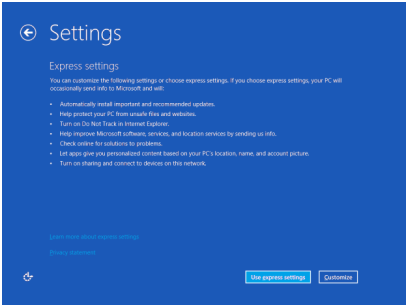
Pada gambar diatas silahkan pilih warna schema lalu klik Next. Anda bisa juga customize settings atau langsung pilih express route.

cara instal windows 8

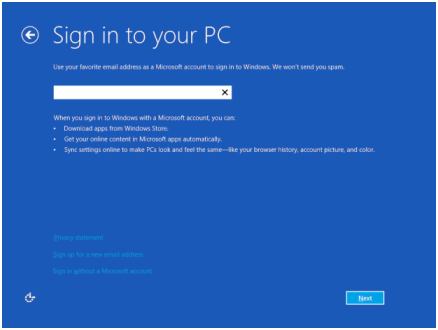
Pada layar berikutnya, Anda akan memilih bagaimana login ke Windows 8, seperti yang ditunjukkan pada Gambar di bawah ini.

cara instal windows 8

Meskipun Anda dapat memilih untuk sign in dengan account lokal, saya merekomendasikan agar menggunakan Microsoft yang sudah ada (email) akun , seperti Hotmail.com atau akun Live.com. Jika Anda tidak memiliki account Microsoft, Anda dapat mendaftar satu atau Anda dapat menggunakan alamat email yang Anda inginkan dan Windows 8 akan membuat account untuk Anda. Akan menguntungkan jika menggunakan account Microsoft yang ada atau silahkan buat satu. Keuntungan menggunakan akun Microsoft yang ada atau menciptakan satu adalah bahwa Anda akan dapat langsung menggunakan Windows Store, akan dapat dengan mudah sync pengaturan antara beberapa komputer Windows 8, dan dapat dengan mudah mengambil keuntungan dari fitur Windows 8 lainnya. Setelah mengisi rincian dari akun Anda pada beberapa layar berikutnya, akhirnya akan melihat layar yang berubah warna karena memberitahu Setup PC semakin siap. Versi hijau dari layar ini ditunjukkan pada Gambar di bawah ini.

cara instal windows 8

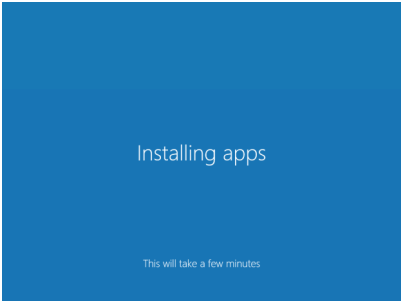
Seperti yang Anda ketahui, Windows 8 dilengkapi dengan sejumlah aplikasi asli untuk antarmuka layar Start yang mengganti dan menambah kelompok aplikasi yang digunakan pada versi Windows sebelumnya. Layar ditunjukkan pada Gambar dibawah ini menunjukkan bahwa Setup sedang menginstal aplikasi tersebut.

cara instal windows 8

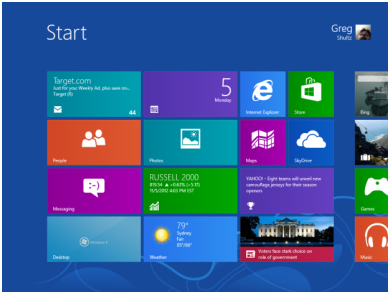
sekarang kita masuk pada langkah terakhir cara install Windows 8 adalah menginstal aplikasi asli. Setelah aplikasi diinstal, Anda akan melihat layar Start, seperti yang ditunjukkan pada gambar di bawah ini dan dapat mulai menggunakan Windows 8.

cara instal windows 8

Proses instalasi windows 8 anda sudah selesai, selamat anda sekarang sudah bisa menggunakan windows 8.

Cara Mempercepat Koneksi Internet Modem Smartfren

Cara Mempercepat Koneksi Internet Modem Smartfren


Pasti sobat  suka kesel gara-gara Modem sering Lelet, Apalagi pada saat kita sedang mendownload dan tiba-tiba koneksi menjadi lambat,tenang.... kali ini saya akan membagikan tips dan trik Cara Mempercepat Koneksi Internet Modem Smartfren supaya browsing dan download menjadi cepat ..

Apalagi itu Modem Smartfren? Sering sekali banyak orang yang bilang Modem Smartfren itu Lemot , Modem Smartfren itu Lelet lah, Atau yang lain nya. Padahal kan, Kencang atau Tidak nya Koneksi Internet adalah berapa banyaknya kita beli paket pada Modem Kita.

Nah, Bagi Sobat yang kurang Mampu beli paket yang Mahal, Dan apalagi Sobat yang benci lelet, saya punya Kendalanya nih ^_^. Okee, Sekarang Ikutin Toturial di bawah ini

1. Buka Aplikasi Modem Smartfren nya

2. Wajib matikan Koneksinya dulu. Klik aja Disconnect..

3. Buka Setting/Pengaturan, Klik New/Baru, Dan Ikutin Settingan di bawah ini ^_^

Pengaturan 1
Name : smart3
Number : *98#
Username : cdma atau wap
Password : cdma atau wap

Pengaturan 2
Name : smart2
Number : *31*11111#
Username : cdma atau wap
Password : cdma atau wap

Pengaturan 3
Name : smart3
Number : *98#
Username : cdma atau wap
Password : cdma atau wap

Pengaturan 4
Access number : #777 atau *99#
User name : cdma
Password : cdma
Advance setting : DNS
Primary DNS : 8.8.8.8
Secondary DNS : 8.8.4.4

Pengaturan 5
Access number : #777 atau *99#
User name : smart
Password : smart
Advance setting : DNS
Primary DNS : 208.67.222.222
Secondary DNS : 208.67.220.220

3. Klik OK

4. Dan hidupkan lagi Koneksinya.

Dan hasilnya lumayankan :),kalo cara-cara di atas ga ampuh.mungkin sobat memang harus beli paket yang agak mahalan :D

Tuesday, 22 April 2014

Cara Mengetahui System Windows7 32-bit atau 64-bit

Ada banyak cara untuk melihat apakah system windows Anda menggunakan system 32-bit atau 64-bit, Artikel ini menjelaskan tentang cara menentukan apakah suatu komputer menjalankan sistem operasi Windows versi 32-bit atau versi 64-bit. Secara umum, jumlah bit komputer menunjukkan berapa banyak data yang dapat diproses, kecepatannya memproses data, dan kapasitas maksimum memori. Untuk mengoptimalkan kinerja komputer, jumlah bit sistem operasi yang diinstal di komputer harus cocok dengan jumlah bit di komputer itu sendiri …….
Jika Anda menggunakan Windows Vista atau Windows 7 ada dua cara untuk menentukan apakah Anda menjalankan versi 32-bit atau 64-bit. Bila satu cara tidak berhasil, coba cara yang lain.

Cara 1: Lihat jendela Informasi Sistem

1. Klik Start, kemudian ketik system di kotak Mulai Pencarian, kemudian klik Informasi sistem dalam daftar Program.
2. Jika Ringkasan Sistem dipilih di panel navigasi, sistem operasi ditampilkan sebagai berikut:
    Untuk sistem operasi versi 64-bit: Ditampilkan PC berbasis x64 untuk Jenis Sistem di bawah Item.
    Untuk sistem operasi versi 32-bit: Ditampilkan PC berbasis x68 untuk Jenis Sistem di bawah Item.

Cara 2: Lihat jendela Sistem di Panel Kontrol

1. Klik Start, kemudian ketik system di kotak Mulai Pencarian, kemudian klik sistem dalam daftar Program.
2. Sistem operasi ditampilkan sebagai berikut:
    Untuk sistem operasi versi 64-bit: Ditampilkan Sistem Operasi 64-bit untuk Jenis Sistem di bawah Sistem.
    Untuk sistem operasi versi 32-bit: Ditampilkan Sistem Operasi 32-bit untuk Jenis Sistem di bawah Sistem.
    Perhatikan gambar berikut ini,
Cara Mengetahui System Windows7 32-bit atau 64-bit

Cara 3: Lihat sistem di windows explorer
  1. Klik Start, kemudian klik komputer
  2. Kemudian klik kanan pada computer lalu klik properties
Cara Mengetahui System Windows7 32-bit atau 64-bit
dengan melakukan langkah-langkah diatas maka Anda dapat melihat dan menentukan apakah komputer sobat menggunakan system operasi windows 32-bit atau 64-bit.

Cara Mengetahui System Windows XP 32 bit atau 64 bit

Ada banyak cara untuk melihat apakah system windows Anda menggunakan system 32-bit atau 64-bit, Artikel ini menjelaskan tentang cara menentukan apakah suatu komputer menjalankan sistem operasi Windows versi 32-bit atau versi 64-bit. Secara umum, jumlah bit komputer menunjukkan berapa banyak data yang dapat diproses, kecepatannya memproses data, dan kapasitas maksimum memori. Untuk mengoptimalkan kinerja komputer, jumlah bit sistem operasi yang diinstal di komputer harus cocok dengan jumlah bit di komputer itu sendiri …….
Jika Anda menggunakan operating system Windows XP, ada dua cara untuk menentukan apakah Anda menjalankan versi 32-bit atau 64-bit. Jika satu cara tidak berhasil, coba dengan cara yang lain.

Cara 1: Lihat pada Sistem Properties

1. Klik START, kemudian klik RUN, atau tekan logo Windows + R pada keyboard Anda.
2. Ketik sysdm.cpl, kemudian klik OK.
3. Klik tab General. Sistem operasi ditampilkan sebagai berikut:
    Untuk sistem operasi versi 64-bit : Ditampilkan Windows XP Professional x64 Edition Versi < Tahun> di bawah Sistem.
   Untuk sistem operasi versi 32-bit : Ditampilkan Windows XP Professional Versi < Tahun> di bawah Sistem.
Catatan adalah porsi tempat untuk tahun.

Cara 2: Lihat jendela Informasi Sistem

1. Klik START, kemudian klik RUN, atau tekan logo Windows + R pada keyboard Anda.
2. Ketik winmsd.exe, kemudian klik OK.
3. Jika Sistem Summary dipilih di panel navigasi, temukan Prosesor di bawah Item di panel rincian.                Perhatikan nilainya.
   Jika nilai yang bersangkutan dengan Prosesor dimulai dengan x86, berarti komputer menjalankan  Windows   versi 32-bit.
    Jika nilai yang bersangkutan dengan Prosesor dimulai dengan ia64 atau AMD64, berarti komputer menjalankan Windows versi 64-bit.
Perhatikan gambar berikut ini,
Mengetahui 32bit atau 64bit pada windows xp

Sunday, 20 April 2014

Software Untuk Melihat dan Mengetahui Spesifikasi Laptop/PC

cpu-z gratis
Download CPU-Z 1.66 Free merupakan sebuah software yang tidak memiliki lisensi atau bisa juga dikatakan bahwa software ini bersifat freeware. Software yang dibagikan secara cuma-cuma ini wajib dimiliki oleh setiap pengguna PC/Laptop/Notebook sebagai tools serba guna. CPU-Z 1.66 ini dapat mempermudah sobat dalam melihat/mengecek secara detail mengenai spesifikasi pada laptop sobat windows7,8XP untuk mengecek CPU,RAM,VGA dan selebihnya yang berhubungan dengan hardware tanpa harus kita membongkar pasang PC kita. Software ini juga memiliki ukuran kecil sehingga dapat juga digunakan dalam bootable flashdisk dan bisa dibawa kemana-mana.

Screenshot : 
download cpu-z gratis
Link Download :
Cara Install : 
  1. Extract file yang telah didownload 
  2. Jalankan setup.msi kemudian install seperti biasa
  3. Tunggu hingga proses instalasi selesai 
  4. Jalankan program CPU-Z dengan perintah Run As Administrator(Windows 7/8 user)
  5. Done

Cara Menginstal Font di Windows 7,8,XP

Cara Menginstal Font di Windows 7,8, XP Sangat Mudah.. Saya akan memberikan tutorial cara menambah Font untuk komputer sobat, biasanya kalau para designer akan sangat mampu membuat design lebih menarik dengan tambahan font keren.

Nah, kalau masih pada bingung bagaimanaca Cara Menginstal Font di Windows 7,8, XP? Yaps kita sebenarnya Font yang kita instal ini bukanlah kita instal langsung pada software yang kita inginkan seperti cara menginstal font di corel draw saja, font di photoshop saja, atau font di microsoft word saja, melainkan font tersebut akan kita install langsung pada windowsnya sehingga semua program yang ada pada komputer dapat menggunakan font ini.

Tutorial Cara Menginstal Font di Windows 7,8, XPal

Cara Install Font di Windows 7

  • Buka file Font yang sudah anda download sebelumnya, jika masih dalam bentuk file rar atau zip maka di esktak dulu, caranya klik kanan dan pilih ekstrak here
  • Pastikan font pilihan berbentuk file .ttf
  • Klik tombol instal, maka secara otomatis font tersebut sudah ada pada program anda, untuk membuktikan buka saja microsoft word sobat dan temukan nama font yang baru sobat instal

Cara Install Font di Windows 8

Sebenarnya sama saja cara menginstal font antara windows 7 dan windows 8. Saya akan bagikan lagi caranya bagaimana agar Font yang sobat download dalam bentuk file rar secara berkelompok itu bisa SEKALI INSTALL SEMUA (dalam Jumlah Banyak Sekaligus. Berikut adalah tutorial install Font di windows 8, sama juga dengan windows 7
  • Tutup dulu semua program lain, sekedar jaga-jaga agar di Instal dengan sempurna
  • Ekstak Folder Font yang sobat miliki terserah mau di ekstrak dimana, mau di Data D, atau Data E.
  • Copy file font, pastikan eksistensi file adalah ttf
  • Paste di Data C >> Windows >> Font dan Paste kan Font disana
  • Selesai
 Mudah bukan?

Cara Install Font di Windows XP

  • Copy font yang baru sobat miliki Jika file berbentuk archieve (.rar), ekstrak terlebih dahulu, baru setelah itu copy file font (.ttf, .ot). 
  • Masuk ke folder instal/direktori font pada Windows XP dengan cara klik Start > Control Panel lalu cari dan masuk ke folder Fonts. Jika tampilan Control Panel pada komputer/laptop sobat, kemudian klik Switch to Classic View terlebih dahulu, agar folder Fonts mudah ditemukan (lihat gambar)
  • Paste Font di Folder ini. 
  • Selesai
Cara menambahkan font di windows 7,8,XP,Semoga Bermanfaat ..

Wednesday, 9 April 2014

Cara Aktivasi Windows 8.1 Permanen


Windows 8.1 merupakan versi penyempurnaan dari Windows 8, yang dirilis pada tanggal 17 Oktober 2013 lalu. Windows 8.1 dirilis karena banyak-nya keluhan pengguna terhadap performa Windows 8 kali ini saya akan menjelaskan bagaimana caranya mengaktivasi Windows 8.1 secara permanen. Sebenarnya, ada banyak software yang dapat mengaktivasi-nya dengan mudah, seperti KMSpico. Namun, software tadi tidak dapat meng-aktivasi Windows 8.1 secara permanen, hanya 180 hari saja. Hanya ada satu cara yang dapat mengaktivasi secara permanen, yaitu dengan menggunakan Skype.

File yang kamu butuhkan : (Key Updated - 25 Mar 2014)
  • Windows 8.1 Enterprise Key
  • Key :
    - Q226H-HN692-BG7J8-G2PHY-88D3Q
    - C23TX-8FNX9-C6J6T-BPQW2-CKBDQ
  • Windows 8.1 Pro Key
  • Key :
    - Q226H-HN692-BG7J8-G2PHY-88D3Q
    - C23TX-8FNX9-C6J6T-BPQW2-CKBDQ
  • Skype
  • Status  :  Tested  (Windows 7, Windows 8.1)
Setelah download file-file di atas, perhatikan baik-baik tutorial di bawah ini. Saya sarankan untuk menggunakan Headphone atau Earphone, supaya suara dapat terdengar dengan jelas.

Cara Aktivasi Windows 8.1 Permanen
  1. Pastikan PC atau Laptop tersambung dengan koneksi internet yang stabil.
  2. Install Skype seperti biasa, kemudian Sign In dengan akun kamu. Jika tidak punya akun, silahkan daftar terlebih dahulu.
  3. Buka Command Prompt secara Run as Administrator.
  4. Pada Command Prompt, masukkan perintah berikut :
    slmgr.vbs /ipk "Windows 8.1 Key"
  5. Jika sudah, ketikkan perintah berikut :
    slui 4
  6. Kemudian akan muncul pilihan negara untuk aktivasi, pilih United Kingdom.
  7. Gunakan Skype kamu untuk telp Toll free United Kingdom, yaitu +448000188354.
  8. Pertama-tama kamu akan disuruh untuk konfirmasi, ikuti saja perintah yang kamu dengarkan. Setelah konfirmasi, kamu disuruh untuk memilih Home atau Business Users, pilih Home Users dengan menekan tombol 1 pada dial-pad.
  9. Masukkan Installation ID pada Skype tadi secara bertahap dengan dial-pad, sambil dengarkan perintah yang muncul.
  10. Apabila Installation ID yang kamu masukkan tadi sudah benar, maka kamu akan disuruh untuk memilih berapa Computer yang kamu gunakan, tekan tombol 1 pada dial-pad.
  11. Kamu akan dikasih Confirmation ID, dengarkan Confirmation ID-nya, dan jangan lupa kamu catat. 
  12. Masukkan Confirmation ID yang sudah kamu dapat pada window tadi.
  13. Tekan Activate Windows apabila sudah selesai.
  14. Selamat sekarang Windows 8.1 kamu sudah ter-aktivasi secara permanen :)
Source:bagas31.com

Monday, 7 April 2014

Tips Mengatasi Android Yang Lemot

Tips dan trik komputerku | Sekarang Android merupakan OS dengan pengguna paling banyak di Dunia Smartphone. Dan tentunya, semakin banyak pengguna, pasti banyak juga varian Smartphone yang hadir. Mulai dari Spesifikasi rendanh hingga tinggi.
Hanya saja, tidak semua kalangan mampu membeli Smartphone dengan spesifikasi tinggi, sehingga terkadang pengguna smartphone dengan spesifikasi rendah akan sedikit terkendala dengan hardware dan mengalami beberapa masalah seperti Android yang Lemot dan Suka 'Force Close'/Hang
Kenapa Android Menjadi Lemot?
  • RAM (Memory) Smartphone yang Terlalu KecilIni adalah penyebab utama Android kamu lemot, Aplikasi seperti Facebook, BBM, Twitter, dll sangat memerlukan RAM yang cukup besar, apalagi jika semua itu dijalankan secara bersamaan, tentunya RAM 512MB atau bahkan 1GB tidak akan terasa cukup. Jadi, bijaklah sebelum membeli sebuah smartphone.
  • Masih Menggunakan Single Core 
  • Processor juga tidak bisa luput dari patokan kenapa Android lemot. Karena pada umumnya, Android adalah OS yang berbasis multi-tasking, tentunya akan terasa berat ketika kamu melakukan multi-tasking dengan Android yang menggunakan Processor Single Core, paling tidak seharusnya kamu menggunakan Dual-core, Quad-core atau Octa-core.
  • Banyak Aplikasi yang Berjalan di BackgroundMeskipun kamu memiliki RAM 1GB atau 2GB, lama kelamaan pasti akan terasa lemot juga, kenapa? Karena ada sebagian Aplikasi yang ketika ditutup, Aplikasi tersebut tidak benar-benar berhenti, terkadang ada beberapa aplikasi yang masih berjalan di Background, sebut saja Facebook, BBM dan Email Sync.
Lalu, Kenapa Android Suka Force Close?
  • Sisa RAM (Memory) yang Terlalu SedikitKembali lagi ke RAM, Perangkat satu ini memang memiliki peran krusial di setiap Smartphone. Bayangkan saja, Jika kamu memiliki RAM 512MB, lalu menjalani Aplikasi yang banyak secara bersamaan, tentunya ada proses yang akan dibatalkan, dan itulah yang membuat aplikasi Force Close.
  • Aplikasi Tidak Support atau File KorupTidak semua kejadian Force Close dihadirkan oleh RAM, Ada juga beberapa Aplikasi yang memang tidak kompatibel dengan Device Anda namun tetap dipaksakan, tentunya ketidakcocokan sistem ini akan berdampak pada munculnya Aksi Force Close tersebut.
Sekarang, Bagaimana Mengetasi Android yang Lemot?
  • Jangan Install Aplikasi Messaging terlalu banyak 
  • Ini masalah yang kerap kali ditemukan oleh sejumlah mayoritas pengguna Android, mereka memasang banyak Aplikasi Instan Messaging seperti BBM, Facebook, WeChat, KakaoTalk, dll secara sekaligus, padahal belum tentu semuanya terpakai. Sadar atau tidak, semua Aplikasi ini masih akan terus berjalan di Background, dan akan menggerogoti RAM Anda setiap waktu.

    Oleh karena itu, mulai sekarang bijak dan tentukanlah pilihan mana Aplikasi yang sekiranya memang harus bertahan, dan mana yang harus ditinggalkan atau tidak dipasang.
  • Hapus Aplikasi yang Jarang dipakai 
  • Berbeda dengan Instant Messanging, Aplikasi yang menumpuk dan jarang dipakai, hanya akan menjadi sampah internal Android anda, tentunya hal ini akan membuat Android anda bekerja lebih keras untuk mempertahankan Aplikasi tersebut. Alangkah lebih baik jika dihapus saja Aplikasi yang jarang dipakai tersebut, agar performa Android lebih terasa optimal.
Semoga Bermanfaat

Thursday, 3 April 2014

Cara Membuat Hotspot Sendiri Tanpa Bantuan Software

Tips dan Trik Komputerku | Kali ini Saya akan membahas bagaimana  Cara Membuat Hotspot Sendiri Tanpa Bantuan Software di PC/Laptop/Notebook Cara ini hanya terdapat bawaan Windows,kalo xp belum ane coba :D.Tentunya dengan membuat hotspot tanpa software ini akan membuat kamu lebih mudah, karena tidak perlu setting sana-sini untuk mengaktifkan hotspot. Cukup bermodalkan Windows 7 dan sebuah laptop, kamu sudah dapat membuat hotspot sendiri.
Berikut adalah beberapa hal yang perlu disiapkan.
  • Sebuah Perangkat Laptop/Notebook atau Komputer yang memiliki Wireless
  • Koneksi Internet (LAN atau-pun Modem)
Berikutnya, silahkan ikuti dengan cermat langkah-langkah dibawah ini. Kita akan menggunakan Command Prompt (CMD)
  • Pertama, Buka Command Prompt (CMD) dengan menggunakan Mode "Run as administrator"
  • Kedua, Kamu perlu cek dulu apakah Wireless kamu support untuk menjalankan VAP (virtual access point), dengan cara ketikan netsh wlan show drivers di CMD. Maka akan muncul rincian seperti dibawah, dan perhatikan tulisan yang berwarna hijau.
  • Jika masih bertuliskan No, kamu harus mengaktifkannya dengan cara mengetikan netsh wlan set hostednetwork mode=allow, lalu cek lagi, jika masih tidak bisa, berarti Laptop kamu tidak support.
  • Jika berhasil, sekarang saatnya mengaktifkan dan membuat Nama Wifi (SSID) beserta Passwordnya. Ketikan netsh wlan set hostednetwork mode=allow ssid=arulkaratan (Nama SSID terserah) key=arulkaratan123 (Password terserah)

    Sehingga menjadi netsh wlan set hostednetwork mode=allow ssid=arulkaratan key=arulkaratan123
  • Jika sudah, sekarang Aktifkan Wireless dengan mengetikan netsh wlan start hostednetwork, Maka VAP akan berjalan.
  • Sampai sini Wireless sudahlah Aktif, Namun masih belum bisa digunakan untuk Internetan, karena belum ada Koneksi Internet yang dihubungkan. Kamu bisa cek Sinyal Wifi menggunakan Laptop atau hp sobat
  • Oke, sekarang kita bagi Internetnya agar bisa saling terhubung. Bisa dilihat dari gambar diatas, bahwa "Local Area Connection" adalah Koneksi Internet utama, dan "Wireless Network Connection 2" adalah Wireless yang kita buat tadi.
  • Klik Local Area Connection > Propertis > Pilih Tab Sharing > (Centang kedua kotak) Pilih Nama Wireless yang tadi sudah dibuat untuk berbagi koneksi Internet.
  • Sampai sini harusnya kamu sudah bisa menikmati Wifi sambil Internetan, Untuk menghentikan atau memulai kembali Wireless tersebut, kamu bisa ketikan netsh wlan stop hostednetwork (untuk stop) atau netsh wlan start hostednetwork (untuk memulai lagi).
Semoga Bermanfaat  ^_^

Monday, 31 March 2014

Cara Mempercepat Google Chrome

Tips dan Trik Komputerku | Sebelumnya saya memberikan tips Cara Mempercepat Loading Mozilla Firefox nah kali ini saya akan memberikan tips lagi yaitu Cara Mempercepat Google Chrome. Langsung aja ikuti langkah-langkahnya di bawah ini !

Matikan Plugin

Ketika kamu pertama kali menginstall Google Chrome, kamu akan mendapatkan banyak plugin telah diaktfikan. Plugin akan membantu Google Chrome untuk mengakses beberapa konten, misalkan saja Plugin Flash dibutuhkan untuk mengakses konten yang memiliki Flash. Kebanyakan plugin ini memang dibutuhkan oleh browser untuk pengguna dalam menjelajahi web setiap hari. Tetapi tidak jarang juga banyak orang menginstall plugin-plugin untuk kepentingan mereka, hanya untuk sesaat saja tetapi. Namun dengan begini, plugin yang hanya dipakai satu kali dan sudah terinstall di Chrome akan tetap memakai resource memory. Ini akan membuat Google Chrome berjalan dengan lambat.
Kamu harus memilah-milah, mana plugin yang kamu butuhkan setiap saat dan plugin yang tidak kamu butuhkan setiap saat. Dengan begini kamu bisa mematikan plugin yang tidak kamu butuhkan dan menjalankannya saat kamu butuhkan. Untuk mematikan plugin Chrome caranya sangat mudah, ketikkan about:plugins pada tab URL browser. Kemudian klik Disable pada plugin yang tidak kamu butuhkan.
Cara Mempercepat Google Chrome dengan Mudah


Matikan Extensi

Extensi adalah program kecil yang bisa kamu download melalui Chrome Web Store dan diinstall pada Chrome. Extensi ini dapat membantu kamu dalam menjelajahi internet, misalkan saja ketika kamu ingin mengambil screnshot dari web, kamu bisa menggunakan extensi tanpa harus menggunakan software yang diinstall pada desktop. Tetapi dengan semakin banyaknya extensi yang kamu install pada Chrome, ini akan mengakibatkan Google Chrome berjalan dengan lambat.
Untuk menguninstall extensi yang ada di Chrome caranya sangat mudah sekali, pertama extensi akan muncul di deretan tab menu. Klik kanan pada extensi yang ingin kamu uninstall dan pilih Remove from Chrome.
Cara Mempercepat Google Chrome dengan Mudah
Untuk menguninstall extensi yang tidak ada di tab menu, kamu bisa membuka chrome://extensions/ disini akan ada daftar extensi yang pernah kamu install. Untuk menghapus extensi tersebut, klik Remove from Google Chrome atau icon tempat sampah.
Cara Mempercepat Google Chrome dengan Mudah


Hapus Data Browser

Browser menyimpan data saat kamu browsing, termasuk history, password, cookies dan sebagainya. History dan cahce adalah database yang mampu membuat komputer kamu berjalan lambat dan mengurangi kecepatan browser kamu. Jadi kamu harus menghapus data browsing kamu untuk mempercepat kembali Google Chrome. Berikut beberapa cara untuk menghapus data browser.

Hapus Data Browser Sekaligus
Untuk menghapus data browser sekaligus, kamu dapat melakukannya dan fitur ini telah disediakan oleh Google Chrome. Caranya dengan klik Settings>Tools>Clear browsing data..
Cara Mempercepat Google Chrome dengan Mudah
Disini kamu dapat memilih semua data browser dihapus, diantaranya ada data history, download, cookies, cache, password, form dan form apps. Saran WinPoin, jangan hapus data dari password dan 2 menu dibawah, ini akan mempermudah kamu dalam login situs-situs yang biasa kamu kunjungi.
Cara Mempercepat Google Chrome dengan Mudah

Hapus Spesifik Browser History
Kamu juga bisa menghapus browser history secara speisifik, dengan url-url mana saja yang ingin kamu hapus dan url yang tidak kamu hapus. Caranya sangat mudah, klik Settings>History. Setelah itu centang url yang ingin kamu hapus.
Cara Mempercepat Google Chrome dengan Mudah