This is default featured slide 1 title

Go to Blogger edit html and find these sentences.Now replace these sentences with your own descriptions..

This is default featured slide 2 title

Go to Blogger edit html and find these sentences.Now replace these sentences with your own descriptions..

This is default featured slide 3 title

Go to Blogger edit html and find these sentences.Now replace these sentences with your own descriptions..

This is default featured slide 4 title

Go to Blogger edit html and find these sentences.Now replace these sentences with your own descriptions..

This is default featured slide 5 title

Go to Blogger edit html and find these sentences.Now replace these sentences with your own descriptions..

Showing posts with label Ilmu komputer. Show all posts

Monday, 12 May 2014

Fungsi Tombol Keyboard Shortcut/Kombinasi Ctrl + A-Z Lengkap

Fungsi Tombol Keyboard Shortcut/Kombinasi Ctrl + A-Z Lengkap
Tombol Ctrl sangat besar sekali peranannya dalam dunia komputer. Fungsi utamanya adalah untuk mempercepat kegiatan kita di depan layar monitor. Tombol Ctrl di keyboard tidak akan berfungsi jika  tidak ditekan bersama-sama dengan tombol lain.

Berikut ini fungsi tombol shortcut/kombinasi ctrl + (a-z) yang kami sajikan secara lengkap. Kombinasi tombol ctrl + (a-z) ini bisa berfungsi ketika kita menggunakan office, browsing, maupun menggunakan aplikasi/software lainnya.

Microsoft Office

Ctrl+A: Blok semua data dalam dokumen
Ctrl+B: Menebalkan huruf (Bold)
Ctrl+C: Menggandakan/Mengkopi data (Copy)
Ctrl+D: Membuka format huruf
Ctrl+E: Membuat teks rata tengah (Center)
Ctrl+F: Mencari data (Find)
Ctrl+G: Mencari halaman
Ctrl+H: Mengganti nama data (Replace)
Ctrl+I: Memiringkan huruf (Italic)
Ctrl+J: Tulisan rata kiri kanan (Justify)
Ctrl+K: Menyisipkan Hyperlink
Ctrl+L: Rata kiri (Align Left)
Ctrl+M: Sama dengan 'tabulasi'(tambah indent)
Ctrl+N: Membuat lembar dokumen baru
Ctrl+O: Membuka dokumen
Ctrl+P: Mencetak tulisan (Print)
Ctrl+Q: Mengatur tabulasi (remove indent/kebalikan Ctrl+M)
Ctrl+R: Tulisan rata kanan (Align Right)
Ctrl+S: Menyimpan data
Ctrl+T: Tabulasi
Ctrl+U: Garis bawah (Underline)
Ctrl+V: Menggandakan data untuk kedua kali (Paste)
Ctrl+W: Menutup data
Ctrl+X: Memotong data (Cut)
Ctrl+Y: Redo (Kebalikan dari Ctrl+Z)
Ctrl+Z: Undo (Membatalkan perintah sebelumnya)

Microsoft Open Office

Ctrl+A: Blok semua data dalam dokumen
Ctrl+B: Menebalkan huruf (Bold)
Ctrl+C: Menggandakan/Mengkopi data (Copy)
Ctrl+D: Garis bawah dobel (lebih tebal) (Underline Special)
Ctrl+E: Membuat teks rata tengah (Center)
Ctrl+F: Mencari data (Find)
Ctrl+G: tabulasi
Ctrl+H: N/A
Ctrl+I: Memiringkan huruf (Italic)
Ctrl+J: Tulisan rata kiri kanan (Justify)
Ctrl+K: Menyisipkan Hyperlink
Ctrl+L: Rata kiri (Align Left)
Ctrl+M: N/A
Ctrl+N: Membuat lembar dokumen baru
Ctrl+O: Membuka dokumen
Ctrl+P: Mencetak tulisan (Print)
Ctrl+Q: Close aplikasi (Quit)
Ctrl+R: Tulisan rata kanan (Align Right)
Ctrl+S: Menyimpan data
Ctrl+T: N/A
Ctrl+U: Garis bawah (Underline)
Ctrl+V: Menggandakan data untuk kedua kali (Paste)
Ctrl+W: Menutup data
Ctrl+X: Memotong data (Cut)
Ctrl+Y: Redo (Kebalikan dari Ctrl+Z)
Ctrl+Z: Undo (Membatalkan perintah sebelumnya)

Browser

Ctrl+(1-9): Ke tab Nomor....
Ctrl+A: Blok semua data dalam dokumen
Ctrl+B: N/A, bookmark sidebar firefox
Ctrl+C: Copy
Ctrl+D: Bookmark halaman
Ctrl+E: N/A, mencari cepat di chrome
Ctrl+F: Mencari data
Ctrl+G: Mencari (mungkin sama dengan Ctrl+F?)
Ctrl+H: History
Ctrl+I: N/A, sidebar bookmark firefox
Ctrl+J: Kotak download
Ctrl+K: Mencari cepat
Ctrl+L: Memasukkan alamat web pada browser
Ctrl+M: N/A, Email pada opera
Ctrl+N: Jendela baru (New window)
Ctrl+O: Membuka document (Open)
Ctrl+P: Mencetak halaman (Print)
Ctrl+Q: N/A
Ctrl+R: Reload/Refresh halaman (muat ulang halaman)
Ctrl+S: Menyimpan document (Save)
Ctrl+T: Membuka tab baru pada browser
Ctrl+U: Page Source ( melihat script web)
Ctrl+V: Fungsinya untuk menempelkan kata yang sudah di copy (Paste)
Ctrl+W: Fungsinya untuk mengclosekan tab yang ada dibrowser
Ctrl+X: Fungsinya untuk memindahkan kata (Cut)
Ctrl+Y: Fungsinya untuk mengembalikan apa yang sudah di Undo (Redo)
Ctrl+Z: Fungsinya untuk mengembalikan ke keadaan seperti sebelumnya. (Undo)

Sunday, 4 May 2014

Pengertian Topologi Bus Serta Kelebihan dan Kekuranganya

Topologi jaringan adalah suatu aturan atau cara untuk menghubungkan komputer yang satu dengan komputer yang lainnya sehingga membentuk suatu jaringan. Topologi jaringan juga dapat didefinisikan sebagai gambaran secara fisik dari pola hubungan antara komponen jaringan, yang meliputi Server, Workstation, Hub, dan pengkabelannya.

1. Topologi BUS


topologi star

Pada topologi Bus semua komputer dihubungkan secara langsung pada media transmisi dengan konfigurasi yang disebut Bus. Kebel untuk menghubungkan jaringan ini biasanya menggunakan kebel Coaxial. Setiap Server dan Workstation yang disambungkan pada Bus menggunakan konektor T (T-Connector). Pada kedua ujung kabel harus diberi Terminator berupa Resistor yang memiliki resistansi khusus sebesar 50 Ohm yang berwujud sebuah konektor, bila resistansi dibawah maupun diatas 50 Ohm, maka Server tidak akan bisa bekerja secara maksimal dalam melayani jaringan, sehingga akses User atau Client menjadi menurun. Sekarang ini, topologi bus sering digunakan backbone (jalur utama), dengan menggunakan kabel Fiber Optik sebagai media transmisi.

Keunggulan topologi Bus:
  1. Penggunaan kabel sedikit, sehingga terlihat sederhana dan hemat biaya.
  2. Pengembangan menjadi mudah.

Kelemahan topologi Bus:
  1. Jaringan akan terganggu bila salah satu komputer rusak.
  2. Jika tingkat traffic tinggi dapat menyebabkan kemacetan.
  3. Membutuhkan Repeater untuk jarak jaringan yang terlalu jauh (jika menggunakan kabel coaxial).
  4. Bila terjadi gangguan yang terlalu serius, maka proses pengiriman data menjadi lambat karena lalu lintas jaringan penuh dan padat akibat tidak ada pengontrol User.
  5. Deteksi kesalahan sangat kecil, sehingga bila terjadi gangguan maka sulit sekali mencari kesalahan tersebut.

Tuesday, 15 April 2014

Perangkat Keras Jaringan Komputer


Perangkat Keras Jaringan Komputer (hardware) adalah alat-alat yang digunakan untuk menghubungkan komputer ke komputer lainnya dalam jaringan untuk tujuan berbagi data,berbagi informasi dan juga berbagi peripheral dalam jaringan. Jadi hardware adalah kebalikan dari software atau perangkat lunak komputer. Adapun contoh atau macam-macamnya hardware adalah sebagi berikut :

1.) NIC (Network Interface Card).
NIC (Network Interface Card) atau Kartu Jaringan adalah salah satu perangkat yang menyediakan media untuk menghubungkan antar komputer. Kebanyakan Kartu Jaringan berjenis kartu internal, yaitu kartu jaringan yang di pasang pada slot ekspansi di dalam komputer.
Fungsi NIC adalah Peranti yang menyambungkan kabel jaringan dengan komputer dan juga Peranti yang menyediakan pengalamatan secara fisik. Artinya kartu jaringan memiliki kode tertentu yang unik.

2.) Kabel Jaringan (UTP).

Pengertian Kabel jaringan (UTP) adalah kabel yang menghubungkan antara komputer dengan komputer, dari server ke switch/hub dan lain lain. kabel jaringan juga sebagai perantara antara user dengan user yang lain dalam satu wilayah lokal (di kantor,diwarnet dan lain lain)Kegunaan kabel UTP adalah kabel yang dirancang khusus untuk menghantarkan transmisi data dalam suatu jaringan komputer. UTP merupakan kepanjangan dari Unshielded Twisted Pair yang berarti Unshielded = tidak tahan terhadap gangguan interferensi elektromagnetik, dan Twisted Pair = artinya terdiri dari pasangan-pasangan kabel yang disusun secara berlilitan atau membentuk spiral.

3.) Konektor.
Pengertian konektor adalah pengubung antara kabel yang digunakan sebagai media transmisi dengan komponen dimana kabel tersebut akan dihubungkan, misalnya ke komputer atau peralatan jaringan lainnya. Tiap jenis kabel memiliki konektor yang berbeda-beda.

4.) Hub.
Hub adalah salah satu perangkat keras yang sangat penting dalam jaringan komputer, Hub sangat mempengaruhi proses mempercepat koneksi antar komputer sehingga jika Hub mengalami kerusakan maka seluruh jaringan komputer akan terputus dan juga terganggu. fungsi Hub adalah penerima sinyal dari sebuah komputer dan merupakan titik pusat yang menghubungkan keseluruh komputer dalam jaringan tersebut.

5.) Switch.
Pengertian Switch adalah sebuah perangkat keras komputer yang menghubungkan komputer hingga membentuk segmen jaringan. Switch bekerja pada lapisan data link, cara kerja switch hampir sama seperti bridge, tetapi switch memiliki jumlah port yang banyak sehingga switch sering dinamakan multi-port bridge.

6.) Repeater.Pengertian Repearter adalah Alat yang berfungsi untuk memperkuat sinyal di dalam jaringan komputer.
Fungsi repeater pada umumnya adalah Mengulangi kembali pancaran, dengan maksud memperkuat kembali pancaran yang diterima sehingga lebih kuat dan dapat mencapai jarak yang lebih jauh atau memperluas jangkauan.

7.) Router
Pengertian Router adalah alat yang digunakan untuk membagi Protocol kepada jaringan-jaringan lainnya, maka dengan router sebuah protocol bisa kita sharing ke perangkat jaringan lainnya.
Fungsi Router adalah sebagai penghubung antara beberapa jaringan untuk meneruskan data dari satu jaringan ke jaringan lainnya. Router berbeda dengan switch. Switch merupakan penghubung beberapa alat untuk membentuk suatu Local Area Network (LAN).

8.) Modem.
Modem adalah kepanjangan dari Modulator Demodulator. Modulator alat yang fungsinya mengubah sinyal informasi kedalam sinyal pembawa (carrier) dan siap untuk dikirimkan, sedangkan Demodulator merupakan alat yang memisahkan sinyal informasi dari sinyal pembawa yang diterima sehingga informasi tersebut dapat diterima dengan bagus. Jadi pengertian modem pada umumnya adalah alat komunikasi dua arah. Modem menerima rangkaian pulsa biner dari periferal komputer, kemudian memodulasi karakteristik sinyal analog agar dapat disalurkan melalui saluran telepon atau cablelines. Sedangkan pada si penerima, sinyal yang ditumpangi ini oleh rangkaian demodulator dipisahkan kembali dari sinyal yang menumpanginya sehingga dapat dibaca oleh komputer dan proses ini di sebut proses demodulasi.

Cara Mempercepat Koneksi Internet Speedy


Saya akan membagikan tips Cara Mempercepat Koneksi Internet Speedy/Cara memaksimalkan kecepatan internet Telkom Speedy, berikut cara-cara supaya kecepatan internet anda tambah mantab :
 Cara Pertama :

  • Masuk ke settingan modem, 192.168.1.1
  • Klik Advanced Setup
  • Klik ADSL, lalu pilih ADSL Mode, awalnya pasti ADSL2+ lalu anda ganti dengan G.DMT, kemudian klick save, Tunggu beberapa saat lalu siap browsing lagi
Cara Kedua:

  • Jika anda sudah lakukan cara-cara diatas, masuklah ke control panel dan pilih Network Connections
  • Klik kanan di LAN dan pilih properties. Tergantung kalian pake LAN atau WIFI
  • Kemudian klik diinternet protocol (TCP/IP) dan klik properties
  • Lalu pilih Use the following DNS server addresses
  • Masukkan preferred DNS server: 8.8.8.8
  • Masukkan Alternate DNS server :8.8.4.4
  • Setelah itu klick ok
  • Lalu klik kanan di gambar jaringan di paling bawah kanan layar komputer anda kemudian pilih repair. Jika sudah selesai anda bisa membandingkan dari kecepatan internet anda yang sebelumnya.

Friday, 11 April 2014

Ciri-Ciri Komputer Yang Terkena Virus

Mengenali komputer yang terkena virus tidaklah terlalu sulit, berikut sedikit ciri-ciri umum komputer yang terkena Virus :

  • Komputer berjalan lambat dari biasanya semakin lambat.
  • Komputer sering berhenti atau hank.
  • Komputer merestart sendiri atau crash dan terjadi beberapa menit sekali.
  • Menu Run, Search tidak ada.
  • Menu Tools -> Folder Options di Windows EXplorer tidak ada.
  • CTRL+ALT+DEL atau Task Manager tidak bisa digunakan.
  • Regedit dan MSCONFIG stopped.
  • Munculnya File dengan extensi, misalnya Document MS Word yang semula berinisial .doc berubah menjadi .exe
  • Menghilangnya file pada komputer dan diganti dengan file palsu yang berisi Virus.
  • Muncul Duplikasi nama folder ( Shortcut ) di dalam folder.
  • Pesan error pada komputer sering muncul.

Cara Membuat Password di Microsoft Excel

Berikut cara memberi proteksi password pada file Microsoft Excel 2007 :

- Buka file Ms Excel yang akan diberi password
- Klik ---> Office Button
- Lalu ------> Menu Prepare
- Kemudian pilih ---> Encrypt Document

Tampilan gambarnya akan terlihat seperti dibawah ini :
Unpreparetuk melindungi data pada Microsoft Excel Anda agar tidak dapat di Akses oleh sembarangan Orang maka kita dapat memproeksi dengan cara memberi password pada Ms. Excell di Komputer Anda. mungkin Anda mempunyai dokumen atau spreadsheet Ms Excel yang Datanya sangat penting sehingga orang lain tidak dapat mengaksesnya. dan apabila telah kita beri password secara sistematis ketika file akan dibuka, harus memasukkan password terlebih dahulu, dan apabila tidak mengetahui atau salah memasukkan passwordnya maka file/spreadsheet excel tersebut tidak akan bisa terbuka.


Berikut cara untuk memberi proteksi password pada File Microsoft Excel 2007

- Buka file Ms Excel yang akan diberi password
- Klik ---> Office Button
- Lalu ----> Menu Prepare
- Kemudian pilih ---->  Encrypt Document

Tampilan Gambarnya akan terlihat seperti dibawah ini:


Kemudian akan muncul  Tampilan kolom untuk kita memasukkan password
- Isi dengan kode password yang kita inginkan, klik OK  


- Seperti biasa Kita akan diminta kembali untuk mengisi Password kedua kali   untuk verifikasi, kemudian klik OK
- Save / simpan file.

Lalu silahkan di close kemudian coba mulai lagi untuk membuka kembali file excel tersebut.  dan pastikan Anda memasukkan password dengan Benar untuk dapat membukanya.

Cara Membuat Password di Microsoft Word


Jika kita mempunyai dokumen penting pada Micorosoft Word, maka sudah seharusnya kita mengetahui bagaimana cara membuat password pada Microsoft Word, karena salah satu cara memberi perlindungan terhadap sebuah dokumen adalah dengan memberi password. Jangan sampai dokumen penting anda disalah-gunakan oleh pihak yang tidak bertanggung-jawab.

Apalagi jika komputer kita dipakai oleh banyak orang, sementara kita tidak ingin dokumen kita dilihat oleh orang lain, maka pembuatan password sangat dianjurkan.

  Langkah-langkah Cara memberi password pada ms word adalah sebagai berikut:

  • Buka dokumen kita yang akan diberi password, kemudian klik menu Tools lalu pilih Options
  • Klik tab Security.
  • Isikan password kita pada kotak yang pertama (kotak disamping tulisan Password to open). Jika sudah klik tombol OK
  • Akan muncul kotak konfirmasi password. Tulis kembali password yang telah kita buat tadi, lalu klik tombol OK
  • Simpan dokumen dengan mengklik menu File lalu pilih Save

Dengan demikian jika hendak membuka dokumen tersebut maka harus memasukkan password yang telah kita atur tadi terlebih dahulu.

Cara Membaca Bilangan Binary


Cara Membaca Bilangan Biner dengan cepat/Cara Membaca Kode Biner
1. Pengenalan
2. Sistem biner
3. membaca biner ke dalam ASCII.
[@more@]

 1. Pengenalan
Ketika kita melihat sistem biner maka
yang kita temukan hanyalah
sekumpulan digit yang hanya tersusun
dari angka 0 dan 1 dan tampak acak
sehingga sangat sulit bagi kita untuk
bisa memahami apa sebenarnya yang
direprsentasikan oleh digit-digit
tersebut, seperti:
010010101010101001101011

Tetapi pada dasarnya sekumpulun 0
dan 1 ini bisa direpresentasikan dengan
angka desimal dan pertama-tama tentu
kita mencoba membaca desimal yang
terwakili di dalam sekumpulan 0 dan 1
tersebut. Dan dari angka desimal
kemudian bisa diterjemahkan ke dalam
teks. Memang komputer sendiri tidak
menggunakan sistem desimal ini ketika
teks-teks di dalam komputer terkonversi
menjadi sistem biner. Jadi cara baca kita ini bukan proses yang dilalui oleh komputer.

2. Sistem Biner
Pertama-tama dalam membaca biner
kita layaknya sedang berhadapan
dengan bahasa Arab atau Hebrew di
mana kita harus membacanya dari kiri
ke kanan. Dan sekumpulan angka 0 dan
1 itu biasanya (biasanya apa pasti
begitu ya hehehe bukan orang komputer
nih, tapi nampaknya kalau melihat 8 bit
sih ya memang dibagi ke dalam per 8
digit?) dibagi ke dalam 8 digit maksimal
dan setiap digit secara berurutan
merepresentasikan nilai value kali 2
selamanya. Jadi nilai-nilai tersebut
dimulai dari kanan adalah sebagai
berikut:

- Digit pertama adalah bernilai 1
- Digit kedua adalah bernilai 2 yaitu 1 x
2
- Digit ketiga adalah bernilai 4 yaitu 2 x
2
- Digit keempat adalah bernilai 8 yaitu 4
x 2
- Digit kelima adalah bernilai 16 yaitu 8
x 2
- Digit keenam adalah bernilai 32 yaitu
16 x 2
- Digit ketujuh adalah bernilai 64 yaitu
32 x 2, dan
- Digit kedelapan adalah bernilai 128
yaitu 64 x 2 (dan seterusnya dengan
kelipatan kali 2 dari digit sebelumnya)
Dalam contoh lain, kita ingin
merepresentasikan nilai 5 dalam binary
maka kita membutuhkan untuk
menambahkan nilai digit pertama
dengan digit ketiga. Nilai 5 tertulis
dalam biner dengan 101 dan kita
membacanya sebagai berikut:

- 101 kita baca dari kanan adalah 1
(satu) + 0 (dua) + 1 (empat) = 5. Dalam
contoh lain:
- 001011 kita baca dari kanan adalah 1
(satu) + 1 (dua) + 0 (empat) + 1
(delapan) + 0 (enambelas) + 0 (tiga
puluh dua) = 11. Jadi yang kita jumblah
adalah nilai dalam kurung apabila
bernilai 1 pada binernya.

3. Membaca biner ke dalam teks (ASCII)
ASCII pada dasarnya adalah hurup-
hurup, angka-angka, dan simbol-simbol
(hurup simbol) yang tampak dalam
komputer kita yang sudah terwakilkan
dalam bentuk font sehingga sudah kita
baca dalam bahasa manusia. Hal itu
bisa kita pahami bahwa setiap kali kita
mengetikkan suatu hurup dari keyboard
maka itu kemudian dikonversi dalam
code yang sesuai dan tepat, apa saja tut
yang kita tekan baik berupa angka atau
hurup.
Sebagai contoh, dalam sebuah binary
yang panjang kita tuliskan sebagai
berikut:
0100100001100101011011000110110001101111

kode-kode biner
dipisahkan dalam 8 digit di mana itu
merupakan presentasi 8 bits setiap
hurup. Maka code di atas kita baca
seperti ini:
01001000 - 01100101 - 01101100 -
01101100 - 01101111
Setelah itu kita mencoba membaca nilai
desimal dari setiap 8 digit ini dengan
mengkalkulasikan setiap nilai dari digit
yang mewakilinya, sebagai berikut:
01001000 = 72
01100101 = 101
01101100 = 108
01101100 = 108
01101111 = 111

Kalau dalam membaca nilai setiap digit
yang diwakili code biner tersebut dari
sebelah kanan, maka membaca nilai
ASCII tetap dilakukan dari kiri sehingga
code biner dalam contoh di atas adalah
72, 101, 108, 108, 111. Sekarang hurup
apa saja yang diwakili oleh angka-
angka ini dalam code ASCII, baik hurup,

angka atau hurup simbol? Tentu kita
harus melihat table code ASCII. Akan
tetapi dengan komputer bisa dilakukan
dengan mudah, yaitu dengan menekan
tombol ALT + [Angka tersebut]. Dari
contoh di atas, satu persatu kita tekan
ALT + 72 dan seterusnya maka hasil
yang kita dapatkan adalah:

72 = H
101 = e
108 = l
108 = l
111 = o

Maka code biner dalam contoh kita
tersebut bisa dibaca dengan bahasa
manusia yang ternyata adalah Hello

Hack Kode Speedy @Wifi.id

layanan ini tersedia dengan beberapa wifi diantaranya @wifi.id,Flexi Zone,Flash Zone,free@wifi.id serta Flashzone-seamless. 

untuk waktu penggunaan
internet pada pilihan @wifi.id bisa
mencapai 3jam, 1jam dan sekarang mengalami waktu yang cepat yakni 10 menit saja. Sedangkan untuk layanan @wifi.id dengan pilihan Speedy bisa menikmati layanan internet berjam- jam sepuasnya dan juga kecepatan internetnya super cepat.  


nih Username dan pass.nya
Pilih akses -> Speedy (disitu diminta
username)
Isikan username dan password
dengan angka yang ada di bawah ini.

141113109333@telkom.net
0274541606
152732200182@telkom.net
0342331076
131626102336@telkom.net
0266227951
142568100295@telkom.net
0292421660
142140100104@telkom.net
0287472843
142415100017@telkom.net
0294572580
152318297502@telkom.net
0321868188
142415100017@telkom.net
0294572580
131182101046@telkom.net
0227321312

Thursday, 3 April 2014

Cara Membuat Hotspot Sendiri Tanpa Bantuan Software

Tips dan Trik Komputerku | Kali ini Saya akan membahas bagaimana  Cara Membuat Hotspot Sendiri Tanpa Bantuan Software di PC/Laptop/Notebook Cara ini hanya terdapat bawaan Windows,kalo xp belum ane coba :D.Tentunya dengan membuat hotspot tanpa software ini akan membuat kamu lebih mudah, karena tidak perlu setting sana-sini untuk mengaktifkan hotspot. Cukup bermodalkan Windows 7 dan sebuah laptop, kamu sudah dapat membuat hotspot sendiri.
Berikut adalah beberapa hal yang perlu disiapkan.
  • Sebuah Perangkat Laptop/Notebook atau Komputer yang memiliki Wireless
  • Koneksi Internet (LAN atau-pun Modem)
Berikutnya, silahkan ikuti dengan cermat langkah-langkah dibawah ini. Kita akan menggunakan Command Prompt (CMD)
  • Pertama, Buka Command Prompt (CMD) dengan menggunakan Mode "Run as administrator"
  • Kedua, Kamu perlu cek dulu apakah Wireless kamu support untuk menjalankan VAP (virtual access point), dengan cara ketikan netsh wlan show drivers di CMD. Maka akan muncul rincian seperti dibawah, dan perhatikan tulisan yang berwarna hijau.
  • Jika masih bertuliskan No, kamu harus mengaktifkannya dengan cara mengetikan netsh wlan set hostednetwork mode=allow, lalu cek lagi, jika masih tidak bisa, berarti Laptop kamu tidak support.
  • Jika berhasil, sekarang saatnya mengaktifkan dan membuat Nama Wifi (SSID) beserta Passwordnya. Ketikan netsh wlan set hostednetwork mode=allow ssid=arulkaratan (Nama SSID terserah) key=arulkaratan123 (Password terserah)

    Sehingga menjadi netsh wlan set hostednetwork mode=allow ssid=arulkaratan key=arulkaratan123
  • Jika sudah, sekarang Aktifkan Wireless dengan mengetikan netsh wlan start hostednetwork, Maka VAP akan berjalan.
  • Sampai sini Wireless sudahlah Aktif, Namun masih belum bisa digunakan untuk Internetan, karena belum ada Koneksi Internet yang dihubungkan. Kamu bisa cek Sinyal Wifi menggunakan Laptop atau hp sobat
  • Oke, sekarang kita bagi Internetnya agar bisa saling terhubung. Bisa dilihat dari gambar diatas, bahwa "Local Area Connection" adalah Koneksi Internet utama, dan "Wireless Network Connection 2" adalah Wireless yang kita buat tadi.
  • Klik Local Area Connection > Propertis > Pilih Tab Sharing > (Centang kedua kotak) Pilih Nama Wireless yang tadi sudah dibuat untuk berbagi koneksi Internet.
  • Sampai sini harusnya kamu sudah bisa menikmati Wifi sambil Internetan, Untuk menghentikan atau memulai kembali Wireless tersebut, kamu bisa ketikan netsh wlan stop hostednetwork (untuk stop) atau netsh wlan start hostednetwork (untuk memulai lagi).
Semoga Bermanfaat  ^_^

Tuesday, 1 April 2014

Cara Mendapatkan Banyak Followers Facebook

Tips dan Trik cara mendapatkan followers facebook hingga berjuta-juta.
Cara ini tidak mengundang spam!

Ikuti langkah-langkahnya di bawah ini =
  1.  Buka Link Berikut=
  2.  10.000 Followers Facebook 2014
  3.  Auto Subscribe/Followers 2014\
  4.  Lalu jangan lupa Pada Pojok Kanan atas klik Follow/Mengikuti .

Tunggu 24 jam :D

Monday, 31 March 2014

Cara Mempercepat Google Chrome

Tips dan Trik Komputerku | Sebelumnya saya memberikan tips Cara Mempercepat Loading Mozilla Firefox nah kali ini saya akan memberikan tips lagi yaitu Cara Mempercepat Google Chrome. Langsung aja ikuti langkah-langkahnya di bawah ini !

Matikan Plugin

Ketika kamu pertama kali menginstall Google Chrome, kamu akan mendapatkan banyak plugin telah diaktfikan. Plugin akan membantu Google Chrome untuk mengakses beberapa konten, misalkan saja Plugin Flash dibutuhkan untuk mengakses konten yang memiliki Flash. Kebanyakan plugin ini memang dibutuhkan oleh browser untuk pengguna dalam menjelajahi web setiap hari. Tetapi tidak jarang juga banyak orang menginstall plugin-plugin untuk kepentingan mereka, hanya untuk sesaat saja tetapi. Namun dengan begini, plugin yang hanya dipakai satu kali dan sudah terinstall di Chrome akan tetap memakai resource memory. Ini akan membuat Google Chrome berjalan dengan lambat.
Kamu harus memilah-milah, mana plugin yang kamu butuhkan setiap saat dan plugin yang tidak kamu butuhkan setiap saat. Dengan begini kamu bisa mematikan plugin yang tidak kamu butuhkan dan menjalankannya saat kamu butuhkan. Untuk mematikan plugin Chrome caranya sangat mudah, ketikkan about:plugins pada tab URL browser. Kemudian klik Disable pada plugin yang tidak kamu butuhkan.
Cara Mempercepat Google Chrome dengan Mudah


Matikan Extensi

Extensi adalah program kecil yang bisa kamu download melalui Chrome Web Store dan diinstall pada Chrome. Extensi ini dapat membantu kamu dalam menjelajahi internet, misalkan saja ketika kamu ingin mengambil screnshot dari web, kamu bisa menggunakan extensi tanpa harus menggunakan software yang diinstall pada desktop. Tetapi dengan semakin banyaknya extensi yang kamu install pada Chrome, ini akan mengakibatkan Google Chrome berjalan dengan lambat.
Untuk menguninstall extensi yang ada di Chrome caranya sangat mudah sekali, pertama extensi akan muncul di deretan tab menu. Klik kanan pada extensi yang ingin kamu uninstall dan pilih Remove from Chrome.
Cara Mempercepat Google Chrome dengan Mudah
Untuk menguninstall extensi yang tidak ada di tab menu, kamu bisa membuka chrome://extensions/ disini akan ada daftar extensi yang pernah kamu install. Untuk menghapus extensi tersebut, klik Remove from Google Chrome atau icon tempat sampah.
Cara Mempercepat Google Chrome dengan Mudah


Hapus Data Browser

Browser menyimpan data saat kamu browsing, termasuk history, password, cookies dan sebagainya. History dan cahce adalah database yang mampu membuat komputer kamu berjalan lambat dan mengurangi kecepatan browser kamu. Jadi kamu harus menghapus data browsing kamu untuk mempercepat kembali Google Chrome. Berikut beberapa cara untuk menghapus data browser.

Hapus Data Browser Sekaligus
Untuk menghapus data browser sekaligus, kamu dapat melakukannya dan fitur ini telah disediakan oleh Google Chrome. Caranya dengan klik Settings>Tools>Clear browsing data..
Cara Mempercepat Google Chrome dengan Mudah
Disini kamu dapat memilih semua data browser dihapus, diantaranya ada data history, download, cookies, cache, password, form dan form apps. Saran WinPoin, jangan hapus data dari password dan 2 menu dibawah, ini akan mempermudah kamu dalam login situs-situs yang biasa kamu kunjungi.
Cara Mempercepat Google Chrome dengan Mudah

Hapus Spesifik Browser History
Kamu juga bisa menghapus browser history secara speisifik, dengan url-url mana saja yang ingin kamu hapus dan url yang tidak kamu hapus. Caranya sangat mudah, klik Settings>History. Setelah itu centang url yang ingin kamu hapus.
Cara Mempercepat Google Chrome dengan Mudah

Fungsi Tombol Keyboard Pada PC/Laptop

Keyboard Pc
Tips dan Trik Komputerku | Kali ini saya akan meberikan trik dan tips Pada Fungsi Tombol - Tombol Keyboard Pada PC atau Laptop atau Notebook dll.

Ctrl + A : Select All
Ctrl + B : Bold
Ctrl + C : Copy
Ctrl + D : Font
Ctrl + E : Center Alignment
Ctrl + F : Find
Ctrl + G : Go To
Ctrl + H : Replace
Ctrl + I : Italic
Ctrl + J : Justify Alignment
Ctrl + K : Insert Hyperlink
Ctrl + L : Left Alignment
Ctrl + M : Hanging Indent
Ctrl + N : New
Ctrl + O : Open
Ctrl + P : Print
Ctrl + Q : Normal Style
Ctrl + R : Right Alignment
Ctrl + S : Save / Save As
Ctrl + T : Left Indent
Ctrl + U : Underline
Ctrl + V : Paste
Ctrl + W : Close
Ctrl + X : Cut
Ctrl + Y : Redo
Ctrl + Z : Undo
Ctrl + 1 : Single Spacing
Ctrl + 2 : Double Spacing
Ctrl + 5 : 1,5 lines
Ctrl + Esc : Start Menu

------------------------------------------------------------------

F1 : Menjalankan fungsis pertolongan yang disediakan pada Word
F2 : Memindahkan teks atau objek yang dipilih
F3 : Menjalankan perintah AutoText
F4 : Mengulangi perintah sebelumnya
F5 : Menjalankan perintah Find and Replace atau Goto
F6 : Menjalankan Perintah Other Pane
F7 : Memeriksaan kesalahan ketik dan ejaan teks
F8 : Awal perintah penyorotan/pemilihan teks atau objek
F9 : Mengupdate Field (Mail Merge)
F10 : Mengaktifkan Menu
F11 : Memasukkan field berikutnya (Mail Merge)
F12 : Mengaktifkan dialog Save As

------------------------------------------------------------------

Esc : Membatalkan dialog / perintah
Enter : Melaksanakan pilihan atau mengakhiri suatu paragraf
Tab : Memindahkan teks sesuai dengan tanda tab yang ada pada ruler horizontal
Windows : Mengktifkan Menu Start
Shortcut : Mengaktifkan shortcut pada posisi kursor
Delete : Menghapus 1 karakter di sebelah kanan kursor
Backspace : Menghapus 1 karakter di sebelah kiri kursor
Insert : Menyisip karakter di posisi kursor
Home : Memindahkan posisi kurosr ke awal baris
End : Memindahkan posisi kursor ke akhir baris
Page Up : Menggulung layar ke atas
Page Down : Menggulung layar ke atas
Up : Memindahkan kursor 1 baris ke atas
Down : Memindahkan kursor 1 baris ke bawah
Left : Memindahkan kursor 1 karakter ke kiri
Right : Memindahkan kursor 1 karakter ke kanan
Num Lock On : Fungsi pengetikan angka-angka dan operator matematik aktif
Num Lock Off : Fungsi tombol navigasi aktif
Shift + F10 : Membuka menu pintas, sama seperti mengklik kanan
Alt : Penekanan tombol yang tidak dikombinasikan dengan tombol lain hanya

Saya cuman tahu segitu doang :D ,Kalo ada yang mau di tambahkan silahkan komen gan :)
Terimakasih ^_^ Semoga bermanfaat !

Cara Mempercepat Loading Pada Mozilla Firefox

Tips dan Trik Komputerku | kali ini saya akan berbagi tips dan trik cara mempercepat loading Mozilla Firefox | Cara Mengatasi Atau Mempercepat Loading Mozilla
sehingga tidak lemot atau berat, atau membuat komputer blank/ hang.
Berikut ini adalah cara untuk mempercepat loading Firefox kamu :
  • Jalankan browser Firefox kamu. Buat yang belum punya, download dulu Firefoxnya .
  • Ketikkan about:config pada address bar, kemudian tekan Enter.Selanjutnya akan muncul jendela 
  • dialog, klik tulisan “Saya berjanji akan berhati-hati” atau “I’ll be careful, I promise!”.                             
  • Cari Key atau kata kunci dibawah ini untuk mengubahnya. Copy kata kunci/ key, kemudian Paste di kotak pencarian yang sudah disediakan, tekan Enter.Daftar Key atau kata kunci yang perlu di ubah agar loading Mozilla firefox jadi cepat:
    • network.http.pipelining  ubah false menjadi true
    • network.http.proxy.pipelining  ubah false menjadi true
    • network.dns.disableIPv6 ubah  false menjadi true
    • network.http.max-connections ubah nilai nya jadi ‘64’
    • network.http.max-connections-per-server ubah nilai nya jadi ‘21’
    • network.http.max-persistent-connections-per-server ubah nilai nya jadi  ‘8’
    • network.http.pipelining.maxrequests ubah nilai nya jadi ‘100’
    Klik Kanan Pada Area kosong, dan ikuti langkah di bawah ini :
    • Klik kanan - Pilih new - integer - Ketik "content.max.tokenizing.time" -  Masukan dengan nilai "1000000"
    • Klik kanan - Pilih new - integer - Ketik "content.notify.interval" -  Masukan dengan nilai "500000"
    • Klik kanan - Pilih new - integer - Ketik "content.notify.backoffcount" -  Masukan dengan nilai "5"
    • Klik kanan - Pilih new - integer - Ketik "content.switch.threshold" -  Masukan dengan nilai "500000"
    • Klik kanan - Pilih new -integer - Ketik "nglayout.initialpaint.delay" – Masukan dengan nilai "0"
    • Klik kanan - Pilih new - boolean - Ketik "content.interrupt.parsing" - Pilih  "true" - Klik Oke
    • Klik kanan -  Pilih new - boolean - Ketik "content.notify.ontimer" -  Pilih  "true" - Klik Oke
  • Restart Firefox
Nah, itulah cara untuk mempercepat loading Firefox menjadi lebih cepat dan kamu bisa menikmati perbedaannya setelah berhasil diterapkan.

Sunday, 3 November 2013

Tutorial Cara Sharing Data Lewat Kabel LAN Di Windows 7

Tutorial cara sharing data menggunakan LAN di windows 7, jika anda berniat untuk melakukan sharing data ataupun file di 2 komputer windows 7 yang berbeda dengan menggunakan LAN yang perlu anda siapkan adalah sebuah kabel LAN dengan tipe CROSS. Selain itu yang tidak kalah penting adalah 2 komputer ataupun laptop yang akan digunakan untuk mensharing data.

Setelah siap silahkan disimak tutorial cara sharing data menggunakan LAN di windows 7 berikut ini.

1. Langkah yang pertama yang perlu dilakukan adalah setting IP untuk kedua komputer. Caranya adalah sebagai berikut.

  • Klik Start (logo windows) >> Klik Control Panel  >> Klik Network and Internet >> Network and Sharing Center >> Change adapter setting 
  • Klik kanan pada Local Area Connection >> Pilih properties
  • Klik pada Internet Protocol versi 4 (TCP/Ipv4) kemudian klik Properties
  • Centang pada use the following ip address kemudian isikan 
Tutorial cara sharing data menggunakan kabel LAN di windows 7
  • IP address 192.168.1.1 pada komputer pertama
  • IP address 192.168.1.2 pada komputer kedua
  • (angka 1 dan dua yang terakhir bisa anda rubah diantara angka 1 sampai 255)
  • Subnet mask 255.255.255.0 (untuk kedua komputer) 
  • Kemudian Tekan OK.
2. Langkah yang kedua dalam Tutorial cara sharing data lewat kabel LAN di windows 7 adalah menonaktifkan password untuk sharing data.
Caranya adalah sebagai berikut:
  • Klik Start (logo windows) >> Klik Control Panel  >> Klik Network and Internet >> Network and Sharing Center >> Change advanced sharing setting 
  • Pada bagian home or work cari password protecting sharing kemudian pilih Turn off password protecting sharing (yang selain password protecting sharing silahkan di on kan semua)
  • Klik save shanges
3. Buka Windows Explorer kemudian klik kanan pada folder yang akan di sharing. Kemudian pilih tab sharing dan tekan tombol share. Selanjutnya anda akan menjumpai tampilan seperti di bawah ini.
Tutorial cara sharing data lewat kabel LAN di windows 7

Selanjutnya di kotak kosong pilih everyone dan selanjutnya klik add kalau sudah silahkan klik share dan done


Sekarang coba anda lihat hubungkan kedua komputer anda menggunakan kabel LAN yang telah anda siapkan.
Dan bukalah pada windows explorer anda pada bagian network.

Demikian tadi Tutorial cara sharing data lewat kabel LAN di windows 7. Semoga bermanfaat untuk anda.

notes pastikan pada setingan network berada di home network

Cara Mengatasi Lupa Password Pada Windows XP

Cara Mengatasi Lupa Password Windows XP Pada Komputer - Lupa Password Windows XP sebenarnya hal yang sudah tidak asing lagi. Kadang kala kita sering lupa karena kita sering menggantinya atau karena satu masalah tertentu. Bagi anda yang masih awam dalam permasalahan komputer mungkin hal ini termasuk problem yang berat. Namun anda tidak perlu khawatir, sebenarnya cara mengatasi lupa password windows xp sangatlah sederhana.
Lupa Password Windows XP
Perkembangan dunia teknologi menunjukkan peningkatan yang sangat pesat. Terkadang kita sulit untuk mengikuti, namun kita hanya bisa sebagai pihak penikmat saja. Problem-problem dalam dunia komputer memang banyak sekali baik dari sisi hardware maupun software. Dalam hal ini tergolong problem dalam kategori software, karena windows xp merupakan sistem operasi komputer yang bersifat tidak bisa diraba. Langsung saja mari kita bahas satu persatu mengenai cara masuk windows saat lipa password.
Langkah – langkah mengganti password windows xp saat kita lupa adalah sebagai berikut :
  • Pertama nyalakan komputer atau laptop anda, setelah tampilan BIOS sesegera mungkin tekan F8 nanti akan muncul tampilan yang mengarahkan pilihan masuk windows.
  • Pilih masuk dengan “safe mode”
  • Anda akan masuk pada windows anda dalam mode aman tanpa harus memasukkan password.
  • Bila sudah masuk segera ganti password administrator anda. Caranya Pilih Start >>control panel >> user accounts
  • Silakan masukkan password yang anda inginkan, dan pastikan anda benar-benar mengingatnya agar tidak terjadi lupa password windows xp lagi.
  • Setelah anda ganti restart komputer atau laptop anda. Dan anda sudah bisa menjalankannya secara normal dengan password anda yang baru.

Tips Cara Untuk Mempercepat Windows 7

11 Tips atau Cara untuk mempercepat kinerja komputer windows 7, terkadang kita merasa jengkel saat performa windows kita lemot. Sehingga bisa menimbulkan bad mood ataupun pekerjaan yang seharusnya bisa selesai tepat waktu menjadi
molor karena masalah komputer yang lemot.

Berikut ini Tips atau Cara untuk mempercepat windows 7 

1. MatikanVisual efek yang tidak penting,


Visual efek berfungsi untuk mempercantik tampilan windows anda, akan tetapi Visual efek berpengaruh terhadap kinerja computer. Sehingga apabila Visual efek dimatikan tentu akan membuat kinerja komputer ataupun laptop anda menjadi semakin cepat. Berikut ini langkah-langkah untuk mematikan visual efek di windows 7

  • Klik Start >> klik kanan pada Computer >> kemudian klik properties >> lalu klik Advance system setting >> pilih tab advanced >> di bagian performance klik setting 
Tips atau Cara untuk mempercepat windows 7

  • Pada bagian Visual efek pilih adjust for best performance >> kemudian klik OK


2. Matikan aero shake.
Fitur aero shake ini berfungsi meminimize jendela yang sedang tidak digunakan. Contohnya anda membuka beberapa, Dan apabila salah satu jendela yang aktif  tersebut anda gerak-gerakkan, maka jendela yang lainnya akan di minimize secara otomatis. Berikut ini langkah untuk mematikan fitur aero shake:

Tips atau Cara untuk mempercepat windows 7
  • Klik Start >> lalu ketik “gpedit.msc” (tanpa tanda petik) lalu tekan tombol enter
  • Setelah tampil jendela local group policy editor seperti di atas, Klik User Configuration >> Klik administrative template >> klik desktop >> kemudian di jendela sebelah kanan klik dua kali pada “turn off aero shake windows minimizing mouse gesture” >> kemudian pilih enable >> terakhir klik OK.
3. Tips atau Cara untuk mempercepat windows 7 yang ketiga adalah Memtaikan firut aero snap
Cara mematikan fitur aero snap adalah sebagai berikut:
Tips atau Cara untuk mempercepat windows 7
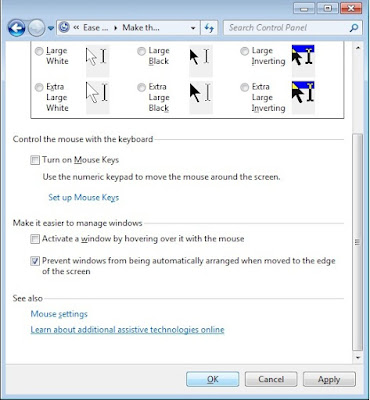
  • Klik Start >> Klik control panel >> Pilih ease of acces >> kemudian klik ease of acces center >> lalu  klik Make the mouse easier to use
  • Berikan tanda centang pada “Prevent windows from being automatically arranged when to the edge of the screen” >> kemudian Klik OK.

4. Mematikan aplikasi yang tidak diperlukan di komputer atau laptop saat startup (saat baru menyala).
Langkah untuk mematikan nya adalah sebagai berikut:
Tips atau Cara untuk mempercepat windows 7

  • Klik Start >> ketik “msconfig” (tanpa tanda petik) kemudian tekan enter >> lalu llik tab startup >> kemudian uncheck atau hilangkan tanda centang aplikasi yang tidak diperlukan untuk dijalankan pada saat komputer melakukan startup. Klik OK.


5. Tips atau Cara untuk mempercepat windows 7 yang kelima adalah menonaktifkan gadget pada windows 7 
Untuk mematikan gadget di windows 7 dapat dilakukan dengan cara berikut ini

  • Klik Start >> Kemudian klik Control Panel >> Pilih Programs >> Pilih Turn Windows features on or off  >> Kemudian hilangkan tanda centang pada “Windows gadget platform" >> lalu Klik OK
6. Menggunakan semua core saat booting.
Jika anda memliki komputer atau laptop ataupun notebook yang memiliki prosesor dengan banyak core, sebaiknya anda menggunakan semua core tersebut pada saat komputer melakukan booting.
Langkah untuk mengatur agar semua core processor anda dipakai pada saat komputer lemakukan booting bisa dilakukan dengan cara sebagai berikut:

Tips atau Cara untuk mempercepat windows 7

  • Klik Start >> ketik “msconfig” (tanpa tanda petik) >>  tekan enter 
  • Klik pada tab >> boot > pilih system operasi windows 7 
  • Klik advanced options >> beri tanda centang pada Number of processor >> pilih jumlah processor >> dan klik OK


7. Lakukan Disk Clean Up pada Harddisk anda.
Tahukah anda jika pada saat anda melakukan browsing ataupun saat anda melakukan kegiatan menginstal dan menguninstal software dari komputer anda akan menghasilkan registry-registry, cookies, cache yang baru yang biasanya tidak terpakai. Apabila anda tidak pernah melakukan pembersihan atau yang biasa disebut dengan, maka jumlahnya filnya akan semakin banyak dan akan menguras banyak pemakaian Hard Disk anda.Untuk melakukan Disk Clean Up dapat dilakukan dengan cara berikut ini.
  • Klik Start >> Klik All Programs >> Klik Accesories >> Klik System Tools >> Klik Disk Clean Up  
  • Akan muncul jendela kecil yang menyuruh kita untuk memilih partisi Harddisk mana yang ingin kita Clean Up. (pilihalah drive : C) >> Kemudian klik OK
  • Maka akan muncul jendela seperti di atas. Berikan centang pada bagian yang ingin anda Clean Up. Kemudian Klik OK.

8. Defragment Disk anda Secara Teratur.
Tips yang kedelapan untuk mempercepat kinerja komputer windows 7 anda adalah  melakukan defragment disk secara teratur. Pada dasarnya proses defragment disk adalah merapikan file yang berada pada harddisk sehingga komputer akan lebih mudah dalam membacanya..

Untuk melakukan defragment Disk dapat dilakukan dengan cara berikut:


  • Klik Start >> Klik All Programs >> Klik Accesories >> Klik System Tools >> Klik Disk Defragmenter
  • Pilih Hard Drive yang ingin anda defrag kemudian klik defragment disk


9. Matikan System Sound

Jika anda tidak mematikan system sound makan akan mempercepat proses saat loading system.
Cara untuk mematikan system sound adalah sebagai berikut:

  • Klik Start >> ketik "mmsys.cpl" (tanpa tanda petik) pada Start Search dan tekan tombol enter.
  • Buka tab Sound dan pilih No Sound
  • Klik OK

10. Nonaktifkan Index Search di Windows 7.

Tips kesepuluh untuk mempercepat kinerja komputer windows 7 adalah menonaktifkan Index Search di Windows 7. Berikut ini langkahnya 
  • Klik start >> ketik "services.msc" (tanpa tanda petik) lalu tekan enter.
  • Cari Windows Search kemudian klik kanan dan nonaktifkan service tersebut.

11. Hapus isi folder “Prefecth”

Trik ke-11 untuk mempercepat kinerja komputer windows 7 adalah menghapus isi folder prefetch.
Cara menghapus isi folder prefetch adalah sebagai berikut: Klik kanan pada Start >> Klik Windows Explorer >> Klik Drive C anda >> Klik Windows >> Klik Prefetch >> Hapus semua isinya secara permanen dengun menggunakan kombinasi tombol (Shift + Del)

Demikian tadi 11 Tips atau Cara untuk mempercepat kinerja komputer windows 7

Saturday, 5 October 2013

Tips dan Trik Windows 7 Terbaru

OS windows 7 
Tips dan trik komputer | Tips dan Trik Windows 7 Terbaru – Apakah anda termasuk salah satu pengguna Sistem operasi  windows 7? Apakah anda sudah menguasai cara langkah cepat menggunakan komputer dengan windows 7?.
Nah, bagi anda yang masih baru menggunakan sistem operasi ini. berikut mejabaca berikan Tips dan Trik Windows 7 Terbaru agar kinerja dengan OS windows 7 menjadi lebih mantap ;
1. Agar Lagu MP3 tetap utuh.
Windows 7 ternya memiliki kelemahan di Windows Media Player 12 karena terdapat bug jahat yang dimilikinya. Bug ini akan otomatis menambahkan meta data yang hilang, termasuk album art. Masalahnya ini bisa mengakibatkan file tersebut menjadi tidak utuh lagi.
Untuk memperbaikinya, install updatenya dari situs Microsoft langsung yang bisa diakses melalui http://support.microsoft.com/kb/961367.
2. Klik Kanan yang Makin mantap
  • Klik kanan pada bagian yang kosong pada desktop untuk mengatur resolusi pada layar, jadi tidak perlu melalui display setting dulu.
  • Klik kanan pada ikon Explore pada taskbar, untuk mengakses folder system yang umum digunakan seperti Documents, Pictures, dan lainnya dengan lebih cepat.
  • Jika tidak ingin menggunakan browser Internet Explorer dan ingin memindahkannya dari taksbar, klik kanan saja pada ikon IE, kemudian pilih “Unpin this program from the taskbar”, selanjutnya install browser lain.
3. Jalan pintas (shortcut) pada keyboard
  • Alt+P: Untuk menampikan atau menyembunyikan tampilan jendela Explorer.
  • Windows Logo+G: Menampilkan gadget di muka windows lainnya.
  • Windows Logo++ (tombol plus): Zoom in.
  • Windows Logo+- (tombol minus): Zoom out.
  • Windows Logo+Up: Memperbesar ukuran window.
  • Windows Logo+Down: Memperkecil ukuran window.
  • Windows Logo+Left: Bergerak menuju sisi kiri layar.
  • Windows Logo+Right: Bergerak menuju sisi kanan layar.
  • Windows Logo+Home: Meminimize atau merestore window lain kecuali yang sedang ditampilkan.
4. Mengatur UAC (User Account Control)
UAC ini bertujuan untuk melindungi sistem operasi windows 7 akan tetapi membuat tidak nyaman saat menggunakannya. Untuk mengaturnya ikuti langkah berikut ;
Start > Control Panel > Change User Account Control Settings.
5. Menulis Cakram Digital
OS Windows 7 akhirnya menyediakan layanan untuk mem”burning” file ISO langsung kebentuk CD atau DVD. Cara termudahnya, tinggal double klik pada file tersebut, pilih drive dengan disk kosong selanjutnya klik “Burn”.
6. Akses video lebih cepat.
Kini bisa mengakses folder video dengan langkah singkat. Dengan cara klik kanan pada menu Start, lalu menuju Properties -> Start Menu -> Customize, dan set pilihan video pada “Display as a link”.

Itu saja tentang Tips dan Trik Windows 7 Terbaru yang bisa kami berikan. Mudah-mudahan info ini dapat mempermudah serta mempercepat kinerja dengan OS windows 7 saat anda menggunakannya.
Source :www.mejabaca.com

Monday, 26 August 2013

Cara Mencegah Virus Masuk Ke Komputer

cara melindungi komputer dari infeksi virusTps dan trik komputer - Untuk melindungi komputer dari infeksi virus, anda harus melakukan tindakan perlindungan secara menyeluruh. Tidak cukup mengandalkan keampuhan antivirus, cara mengamankan komputer dari virus, malware, spyware dan berbagai varian lainnya juga membutuhkan ketelitian anda. Virus bisa menyebar melalui jaringan internet atau pun perangkat seperti USB flash disk.
masih sangat besar kemungkinan komputer anda terkena infeksi virus. Pernahkah anda meng- copy file dari perangkat penyimpanan seperti flash disk atau memory card?
Apakah komputer anda terkoneksi jaringan internet? Apa yang anda lakukan saat mengakses internet? Membaca email? Download file? Atau sekedar browsing?


Mencegah virus masuk lebih baik dari mengatasi infeksi virus

Inilah 10 Cara Mencegah Virus Masuk Ke Komputer Anda

  • Email merupakan sala satu perantara virus yang paling banyak digunakan. Berikan perhatian lebih pada SPAM email. Jangan membuka spam email dari sumber / pengirim yang tidak jelas.

    Itulah alasan kenapa penyedia layanan email seperti Gmail, Yahoo mail atau Hotmail menyediakan folder SPAM. Email yang dicurigai dapat merusak komputer karena mengandung virus, malware atau sejenisnya akan masuk ke folder tersebut.

  • Apabila dalam email yang anda buka terdapat lampiran file (attachments) tidak usah di download jika anda tidak mengenal pengirimnya atau lakukan scan sebelum membuka file tersebut.

  • Internet menjadi tempat terbesar untuk menyebarkan virus, worm, trojan dan varian lain. Jangan mudah tergiur dengan pop-up iklan yang muncul tiba-tiba dan menyebutkan anda memenangkan suatu hadiah / undian. Tutup pop-up tersebut atau sekalian saja tinggalkan situs web tersebut.

  • Beberapa program antivirus menyediakan toolbar pencarian khusus seperti AVG Link Scanner, yang dilengkapi kemampuan scan situs web hasil pencarian google. Ini berguna untuk mencegah anda mengunjungi website yang terinfeksi virus.

  • Lakukan scan terlebih dahulu sebelum anda menyalin (copy) file dari perangkat penyimpanan seperti USB flash disk dan memory card. Gunakan klik kanan kemudian 'Open' untuk melihat isi flash disk, cara ini lebih aman dibandingkan melakukan double click.

  • Hindari membuka file atau folder mencurigakan yang ada di dalam flash disk. Contohnya file / folder dalam bentuk shortcut.

  • Install antivirus yang bagus dan lakukan update program secara berkala. Tujuannya adalah supaya antivirus bisa mengenali varian virus baru sehingga ampuh mencegah penyebaran infeksi pada komputer anda.

  • Pasang juga antivirus lokal indonesia sebagai software pendamping karena antivirus lokal lebih mengenali varian virus buatan orang indonesia.
    Baca juga : Download Antivirus Smadav

  • Jika program antivirus yang anda gunakan tidak memiliki fitur anti-spyware, install software anti-spyware untuk perlindungan lebih maksimal.

  • Hati-hati jika anda men download file dari situs yang menyediakan file ilegal seperti cracks, serials, warez. Situs web seperti ini umumnya dijadikan tempat penyebaran virus, worm dan trojan.

Untuk melindungi komputer dari virus dan mencegah infeksi menyebar, pastikan anda selalu berhati-hati dan memperhatikan 10 cara di atas. Penggunaan antivirus yang selalu update akan memberikan keamanan lebih karena mampu mengatasi varian virus baru.

Thursday, 4 July 2013

Cara Ampuh Mempercepat Koneksi Internet 2013

Tips dan trik komputer | Trik terbaru mengedit settingan komputer dan laptop untuk cara mempercepat koneksi internet gratis - Internet merupakan sebuah bukti nyata, bahwa perkembangan teknologi dunia telah maju pesat. Dimana dengan internet mempermudah segala sesuatu yang dibutuhkan oleh manusia. Seperti informasi, mengirim surat dengan cepat dalam hitungan detik, bersosialisasi jarak jauh dengan orang lain, bisnis dan transaksi.

Internet berdiri di garis depan telekomunikasi. Sistem komputer di seluruh dunia berawal pada proyek jaringan di Amerika Serikat dan Eropa Barat pada 1960-an dan 1970-an. Pendahulu dari Internet adalah ARPANET, jaringan telekomunikasi jarak jauh yang didanai oleh Departemen Pertahanan yang dihubungkan bersama komputer di seluruh Amerika Serikat.

Untuk mempersingkat waktu, mari kita mulai tips terbaru meningkatkan kecepatan internet agar ngebut, kencang dan stabil. Silahkan coba di Windows XP dan 7.

Mengganti DNS
  • Control Panel  > Network Connection.
  • Klik kanan Local Area Connection, pilih Properties atau Wireless Network Connection, jika Anda menggunakan wireless untuk koneksi.
  • Pilih Internet Protocol (TCP/IP) kemudian Klik Properties.
  • Klik Use Following DNS Server.
  • Isi Preferred DNS Server: 208.67.222.222.
  • Alternate DNS Server: 208.67.220.220.
  • Setelah selesai ‘OK’.
Mengganti DNS agar Internet cepat
Atau mau mencoba DNS google?.
  • 8.8.8.8
  • 8.8.4.4
Mengubah Settingan Bandwidth
  • Tekan logo Windows atau klik 'Start'
  • Pilih 'Run' untuk win xp, sedangkan win 7 'Search'.
  • Ketikkan gpedit.msc pada kolom yang tersedia, lalu enter.
  • Administrative Templates > klik 2x Network > QoS Packet scheduler > Limit Reservable Bandwidth.
  • Pilih 'Enable', ubah Bandwidth Limit (%): menjadi 0. 
  • Setelah dirasa semuanya benar, klik Apply lalu OK.
  • Restart komputer.
merubah bandwidth untuk mempercepat internet
Menggunakan Bantuan Software atau Pihak Ketiga
  • Flash Speed 200%: Cara kerjanya mengoptimasi LAN, ISDN, PPoe dan Modem sehingga berkinerja lebih optimal.
  • Onspeed 6.0.9: Dapat meningkatkan kecepatan internet hingga 10x lipat, Dial-up – 10x Faster, Broadband – 5x Faster, Mobile connections – 8x Faster.
  • Lainnya: Google Web Accelerator, Modem Boster, CFosSpeed, Dsl Speed, Internet Turbo, Firefox Ultimate Optimizer, Full Speed 2.7 dan Fasterfox.
Melalui CMD
  • Buka program cmd.exe melalui Start menu tuliskan cmd pada Serch programs and files.
  • Klik kanan pada cmd.exe dan pilih Run as administrator.
  • Pada jendela command prompt, buka root dengan menuliskan cd C:\ kemudian tekan ENTER.
  • Setelah masuk root, ketikkan netsh interface tcp set global autotuning=disabled kemudian ENTER.
Mempercepat internet melalui CMD
Jika ingin mengembalikan settingannya seperti semula, ketikkan netsh interface tcp set global autotuning=normal lalu ENTER. Tunggu hingga muncul pesan OK.

Masih lambat? perhatikan juga wilayah anda, apakah ada warnet atau banyak pengguna SPEEDY? Dan cek ping serta cuaca di kota anda. Barang kali itu penyebabnya.

Mungkin hanya itu saja yang saya tahu mengenai trik meningkatkan koneksi internet guna mempercepat proses download dan upload.

Sunday, 30 June 2013

Cara Munculkan File Dan Folder Yang Terhidden Karena Virus

Tis dan trik komputer- kali ini artikel tentang bagaimana cara munculkan file dan folder yang terhidden atau tersembunyi diakibatkan virus.
Hal ini sangatlah menjengkelkan ketika sobat ingin membuka file dan folder pada flashdisk sobat dan seketika pula file dan folder tidak muncul, dan hal tersebut biasanya disebabkan oleh virus. Banyak diantara kita yang kurang informasi mengenai cara kerja virus. Virus pada umumnya virus menggandakan file dan folder, dimana file dan folder asli disembunyikan dan hasil penggandaannya yang dimunculkan sehingga ketika sobat mencoba mengklik file dan folder yang sobat anggap benar maka seketika itu pula virus akan langsung melakukan penggandaan diri pada direktori-direktori komputer sobat.
Nah bagai mana cara memunculkan file dan folder jika terhidden (tersembunyi)? berikut cara mudah dan simpel dalam memunculkan file dan folder tersbut. :
  1. Jalankan menu RUN kemudian ketikkan cmd untuk menampilakan jendela command prompt.
  2. Setelah jendela command prompt muncul ketikkan I: (sesuaikan drive sobat), dalam hal ini drive flashdisk saya adalah I: selanjutnya tekan enter
  3. Ketikkan perintah attrib -r -h -s *.* /s /d dilanjutkan tekan enter
  4. Tunggu beberapa saat, maka file dan folder sobat akan muncul kembali

Seperti itulah cara memundulkan file dan folder yang terhidden, mudah bukan. Semoga bermanfaat.