This is default featured slide 1 title

Go to Blogger edit html and find these sentences.Now replace these sentences with your own descriptions..

This is default featured slide 2 title

Go to Blogger edit html and find these sentences.Now replace these sentences with your own descriptions..

This is default featured slide 3 title

Go to Blogger edit html and find these sentences.Now replace these sentences with your own descriptions..

This is default featured slide 4 title

Go to Blogger edit html and find these sentences.Now replace these sentences with your own descriptions..

This is default featured slide 5 title

Go to Blogger edit html and find these sentences.Now replace these sentences with your own descriptions..

Showing posts with label windows 7. Show all posts

Sunday, 1 June 2014

Mengatasi Masalah Administrator Password Windows 7

Tips dan Trik Komputerku |  Kali ini saya akan memberikan trik windows 7 yaitu:
Trik yang akan kita bahas kali ini dapat mencakup solusi mengatasi masalah seputar:
The user profile service failed the logon,user profile cannot be loaded

Mungkin Laptop,Netbook,Jika Komputer sobat terinveksi virus maupun terkena serangan dari luar,yang salah satu imbasnya adalah tidak dapat akses saat Logon Windows maupun mengakses Administrator profile atau users pada komputer kamu.
Tampilanya akan seperti ini:


Cara Mendapatkan dan Mengubah Administrator Password Windows 7 melalui Guest Users

Kita dapat mengetahui bahkan mengubah Administrator Password Windows 7 melalui saat Logon menggunakan User Guest.Tentu hal ini dapat kita lakukan saat sebelumnya kamu bisa mengakses sebagai Administrator.

To continue type an administrator password and then click yes


Jika kamu Logon menggunakan Users Guest,Administrator akan membatasi akses yang dirasa sangat penting.Namun kamu bisa menjalankan akses Administrator meskipun kamu sebagai guest.

pelajaran blog To continue type an administrator password and then click yes

Akses cmd.exe di System32 Administrator Windows 7


Cara efektif mengubah password administrator adalah menggunakan command prompt,dan kamu bisa mengakses sebagai administrator meskipun kamu memiliki masalah saat Logon.

Dari keempat masalah yang tersebut diatas,kamu bisa atasi hanya dengan satu cara sederhana,yakni restart komputer dan saat pertama booting tekan dan tahan key F8.
Kamu masuk pada Safe Mode,dan klik kanan pada My Computer lalu pilih Manage.

Dibagian ini,kamu bisa mengatur apa yang kamu inginkan.

Mengatasi Masalah Administrator Password Windows 7


Setelah semua terkendali,restart komputer kamu dan kamu sudah bisa kembali Logon sebagai Administrator.Semoga bermanfaat.

Monday, 19 May 2014

Cara Mencegah Akun Fb,Yahoo di Hack

Cara Mencegah Hack Akun fb,yahoo.google.dll - "Tips Trik Komputerku " Bagi anda yang pernah mengalami salah satu akun anda, seperti akun  Facebook, Yahoo,Gmail, dll di hack oleh seorang hacker jangan khawatir. Karena pada postingan kali ini saya akan membahas tentang Cara Mencegah Hack Akun. Sebenarnnya banyak cara yang digunakan untuk cara hack akun seseorang, tetapi banyak juga cara untuk mencegahnnya.

Beberapa cara Mencegah Hack Akun:

1. Gunakan selalu browser yang terupdate, efek dari browser yang selalu diupdate adalah akan ada semakin banyak pembaruan terhadap browser tersebut, sehingga dapat meningkatkan security pada browser tersebut. Disini saya merekomendasikan 2 browser terbaik menurut saya yaitu Mozilla Firefox dan Google Chrome. Untuk memudahkan kedua update browser tersebut, sangat disarankan update melalui situs resminnya, yaitu Homepage Mozilla Firefox, dan Homepage Google Chrome.

2. Selalu Menggunakan private browsing pada browser jika komputer anda diakses oleh orang banyak, fungsi dari private browsing ini adalah untuk menghilangkan history pada browser dan cookies ketika anda keluar dari browser. Selain itu jika anda lupa Log Out dari suatu Web maka secara otomatis jika browser anda akan di close maka otomatis juga anda akan log out.

Cara menggunakan private browsing pada Mozilla Firefox:
  • Buka browser, lalu pada pojok kiri pilih firefox
  • Selanjutnnya akan ada pilihan Start Private Browsing, pilih pilihan tersebut.
Cara Mencegah Akun Fb,Yahoo di Hack
  • Jika sudah maka tampilan browser Mozilla akan seperti gambar dibawah,  sekarang anda bebas menggunakan browser tanpa perlu takut akun anda di hack
Cara Mencegah Akun Fb,Yahoo di Hack

3.  Menggunakan Fitur Virtual Keyboard untuk mencegah keylogger. Meski cara ini cukup lama karena anda memasukkan password dengan menggunakan Virtual Keyboard bukan dari keyboard, tetapi cara ini sangat ampuh untuk terhindar dari keylogger atau software hacker sejenis.untuk menggunakan fitur ini klik disini

4. Jangan mencentang selalu log in atau pilihan sejenis seperti Keep me Logged in (pada log in facebook), karena pilihan ini sangat rawan jika komputer anda dipakai oleh pihak lain yang tidak bertanggung jawab. Jadi jika anda mencentang pilihan selalu log in,apabila komputer anda di akses orang lain dan orang tersebut membuka facebook di browser sobat,maka akun fb sobat masih tetap login.dan itu sangat mudah di hack oleh orang tersebut.

Cara Mencegah Akun Fb,Yahoo di Hack

Sekian Cara Mencegah Hack Akun

Cara Menggunakan Fitur Virtual Keyboard

Menggunakan Fitur Virtual Keyboard Fitur ini memang jarang di gunakan tapi kadangkala kita sangat memerlukanya heheh.apabila ada tombol keyboard sobat yang ga bisa di gunakan,yah jalan satu"nya gunakan fitur ini dulu :D. Anda tidak perlu repot mencari software Virtual Keyboard.karena pada Windows 7 dan Windows XP telah menyediakan fitur ini.

Cara menggunakan Virtual Keyboard pada Windows 7:

Cara Menggunakan Fitur Virtual Keyboard Pada windows7,xp

  • Klik start, pilih all programs
  • Selanjutnnya pilih accessories, lalu pilih Ease of Acces
  • Yang terakhir adalah pilih On-screen Keyboard.

Sunday, 18 May 2014

Sharing Data Windows 7 dan Windows XP

Tips dan Trik Komputerku | Sharing Data Windows 7 dan Windows XP Untuk saling sharing Windows 7 dengan XP perlu beberapa cara dalam menyetting agar kedua OS ini bisa saling terhubung, dalam settingan ini banyak peningkatan pengamanan pada fitur sharing di Windows 7 ini.

Sharing Data Windows 7 dan Windows XP


Cara Sharing Windows 7 dengan Windows XP:

Pada Windows 7:
  1. Klik start - Buka control panel - Pilih Network and Sharing Center.
  2. Klik Change Advanced Sharing Setting, ubah semua setting untuk dapat mengijinkan komputer lain terhubung, untuk memudahkan dalam koneksi sebaiknnya jangan diisikan password.
  3. Klik Save Changes.
  4. Sekarang buat folder yang akan dibagi ke komputer lain.
  5. Buka Windows Explorer - Buat folder baru - Klik kanan folder tersebut - Pilih Properties.
  6. Klik tab Sharing - Klik tombol share.
  7. Pada menu dropdown tambahkan user yang diinginkan untuk akses folder. Misalkan menggunakan Everyone untuk memungkinkan semua orang bisa mengakses tanpa password.
  8. Klik Share.
Pada Windows XP:
  1. Buka Windows Explorer - Buat folder baru yang digunakan untuk sharing file.
  2. Klik kanan folder tersebut - Pilih properties.
  3. Klik Tab Sharing - Beri tanda cek pada Share this folder on the network.
  4. Klik OK 
Baca juga : cara sharing data secara offline alias hanya menggunakan kabel cross

Cara Sembunyikan Regedit dan Control Panel

Tips dan trik komputerku | Cara Sembunyikan Regedit dan Control Panel - Tips Komputer kali ini akan membahas cara menyembunyikan Regedit dan Control Panel untuk mencegah perubahan system apabila komputer dipakai oleh banyak user. Sebelum mengikuti Tips Komputer yang satu ini, ada baiknnya kita mengetahui dulu definisi Regedit dan Control Panel.

Regedit adalah sebuah system yang digunakan untuk mengedit sistem registrasi, dimana anda dapat mengaktifkan atau menonaktifkan layanan dari system, seperti menonaktifkan sistem service atau startup dll.

Control Panel adalah bagian dari Microsoft graphical user interface (GUI) yang memungkinkan pengguna untuk melihat dan memanipulasi pengaturan sistem dasar dan kontrol melalui applet , seperti menambahkan hardware , menambahkan dan menghapus perangkat lunak (Software), pengenadalian account pengguna, dan mengubah aksebilitas pilihan.

Cara menyembunyikan control panel dan regedit ini biasannya saya temukan pada warnet", dan tempat umum lainnya agar system jaringan komputer mereka tidak mudah dirusak oleh user untuk kepentingan pribadinnya. Untuk lebih meningkatkan dan mencegah dirusaknya system keamanan komputer umumnnya juga dapat digunakan dengan menggunakan software Deep Freeze.tapi cara yang saya share tanpa menggunakan software deep freeze.

Untuk  Cara Sembunyikan Regedit dan Control Panel silakan ikuti tips dibawah ini:

Menyembunyikan Regedit:

  • Klik start - run - gpedit.msc - tekan enter.
  • Selanjutnya pilih User Configuration - Administrative templates - System.
  • Klik 2x pilihan Prevent acces to registry editing tools.
  • Pilih enable - next, OK
Menyembunyikan Control Panel:

Ada 2 cara menyembunyikan control panel, anda boleh memilih salah satu cara.

Cara 1:
  • Klik start - run - gpedit.msc - tekan enter.
  • Selanjutnya pilih User Configuration - Administrative templates - Control Panel.
  • Klik 2x Prohibit Access to the Control Panel.
  • Pilih enable, OK
Cara 2:
  • Jalankan Registry Editor dengan mengklik [Start]>[Run] lalu ketikan “regedit” dan tekan [Enter].
  • Masuklah ke HKEY_CURRENT_USER\Software\Microsof\Windows\CurrentVersion\Explorer\Advance.
  • Buatlah sebuag Dword value baru. Caranya klik kanan, lalu pilih [New]>[Dword Value]. Beri nama “Start_ShowControlPanel”.
  • Klik dua kali pada value yang baru saja dibuat dan isi nilainya dengan angka 0.
  • Tutup Registry Editor dan restart PC, maka menu Control Panel akan hilang.

Tuesday, 22 April 2014

Cara Mengetahui System Windows7 32-bit atau 64-bit

Ada banyak cara untuk melihat apakah system windows Anda menggunakan system 32-bit atau 64-bit, Artikel ini menjelaskan tentang cara menentukan apakah suatu komputer menjalankan sistem operasi Windows versi 32-bit atau versi 64-bit. Secara umum, jumlah bit komputer menunjukkan berapa banyak data yang dapat diproses, kecepatannya memproses data, dan kapasitas maksimum memori. Untuk mengoptimalkan kinerja komputer, jumlah bit sistem operasi yang diinstal di komputer harus cocok dengan jumlah bit di komputer itu sendiri …….
Jika Anda menggunakan Windows Vista atau Windows 7 ada dua cara untuk menentukan apakah Anda menjalankan versi 32-bit atau 64-bit. Bila satu cara tidak berhasil, coba cara yang lain.

Cara 1: Lihat jendela Informasi Sistem

1. Klik Start, kemudian ketik system di kotak Mulai Pencarian, kemudian klik Informasi sistem dalam daftar Program.
2. Jika Ringkasan Sistem dipilih di panel navigasi, sistem operasi ditampilkan sebagai berikut:
    Untuk sistem operasi versi 64-bit: Ditampilkan PC berbasis x64 untuk Jenis Sistem di bawah Item.
    Untuk sistem operasi versi 32-bit: Ditampilkan PC berbasis x68 untuk Jenis Sistem di bawah Item.

Cara 2: Lihat jendela Sistem di Panel Kontrol

1. Klik Start, kemudian ketik system di kotak Mulai Pencarian, kemudian klik sistem dalam daftar Program.
2. Sistem operasi ditampilkan sebagai berikut:
    Untuk sistem operasi versi 64-bit: Ditampilkan Sistem Operasi 64-bit untuk Jenis Sistem di bawah Sistem.
    Untuk sistem operasi versi 32-bit: Ditampilkan Sistem Operasi 32-bit untuk Jenis Sistem di bawah Sistem.
    Perhatikan gambar berikut ini,
Cara Mengetahui System Windows7 32-bit atau 64-bit

Cara 3: Lihat sistem di windows explorer
  1. Klik Start, kemudian klik komputer
  2. Kemudian klik kanan pada computer lalu klik properties
Cara Mengetahui System Windows7 32-bit atau 64-bit
dengan melakukan langkah-langkah diatas maka Anda dapat melihat dan menentukan apakah komputer sobat menggunakan system operasi windows 32-bit atau 64-bit.

Sunday, 20 April 2014

Software Untuk Melihat dan Mengetahui Spesifikasi Laptop/PC

cpu-z gratis
Download CPU-Z 1.66 Free merupakan sebuah software yang tidak memiliki lisensi atau bisa juga dikatakan bahwa software ini bersifat freeware. Software yang dibagikan secara cuma-cuma ini wajib dimiliki oleh setiap pengguna PC/Laptop/Notebook sebagai tools serba guna. CPU-Z 1.66 ini dapat mempermudah sobat dalam melihat/mengecek secara detail mengenai spesifikasi pada laptop sobat windows7,8XP untuk mengecek CPU,RAM,VGA dan selebihnya yang berhubungan dengan hardware tanpa harus kita membongkar pasang PC kita. Software ini juga memiliki ukuran kecil sehingga dapat juga digunakan dalam bootable flashdisk dan bisa dibawa kemana-mana.

Screenshot : 
download cpu-z gratis
Link Download :
Cara Install : 
  1. Extract file yang telah didownload 
  2. Jalankan setup.msi kemudian install seperti biasa
  3. Tunggu hingga proses instalasi selesai 
  4. Jalankan program CPU-Z dengan perintah Run As Administrator(Windows 7/8 user)
  5. Done

Cara Menginstal Font di Windows 7,8,XP

Cara Menginstal Font di Windows 7,8, XP Sangat Mudah.. Saya akan memberikan tutorial cara menambah Font untuk komputer sobat, biasanya kalau para designer akan sangat mampu membuat design lebih menarik dengan tambahan font keren.

Nah, kalau masih pada bingung bagaimanaca Cara Menginstal Font di Windows 7,8, XP? Yaps kita sebenarnya Font yang kita instal ini bukanlah kita instal langsung pada software yang kita inginkan seperti cara menginstal font di corel draw saja, font di photoshop saja, atau font di microsoft word saja, melainkan font tersebut akan kita install langsung pada windowsnya sehingga semua program yang ada pada komputer dapat menggunakan font ini.

Tutorial Cara Menginstal Font di Windows 7,8, XPal

Cara Install Font di Windows 7

  • Buka file Font yang sudah anda download sebelumnya, jika masih dalam bentuk file rar atau zip maka di esktak dulu, caranya klik kanan dan pilih ekstrak here
  • Pastikan font pilihan berbentuk file .ttf
  • Klik tombol instal, maka secara otomatis font tersebut sudah ada pada program anda, untuk membuktikan buka saja microsoft word sobat dan temukan nama font yang baru sobat instal

Cara Install Font di Windows 8

Sebenarnya sama saja cara menginstal font antara windows 7 dan windows 8. Saya akan bagikan lagi caranya bagaimana agar Font yang sobat download dalam bentuk file rar secara berkelompok itu bisa SEKALI INSTALL SEMUA (dalam Jumlah Banyak Sekaligus. Berikut adalah tutorial install Font di windows 8, sama juga dengan windows 7
  • Tutup dulu semua program lain, sekedar jaga-jaga agar di Instal dengan sempurna
  • Ekstak Folder Font yang sobat miliki terserah mau di ekstrak dimana, mau di Data D, atau Data E.
  • Copy file font, pastikan eksistensi file adalah ttf
  • Paste di Data C >> Windows >> Font dan Paste kan Font disana
  • Selesai
 Mudah bukan?

Cara Install Font di Windows XP

  • Copy font yang baru sobat miliki Jika file berbentuk archieve (.rar), ekstrak terlebih dahulu, baru setelah itu copy file font (.ttf, .ot). 
  • Masuk ke folder instal/direktori font pada Windows XP dengan cara klik Start > Control Panel lalu cari dan masuk ke folder Fonts. Jika tampilan Control Panel pada komputer/laptop sobat, kemudian klik Switch to Classic View terlebih dahulu, agar folder Fonts mudah ditemukan (lihat gambar)
  • Paste Font di Folder ini. 
  • Selesai
Cara menambahkan font di windows 7,8,XP,Semoga Bermanfaat ..

Cara Memperbaiki Touchpad Laptop Tidak Berfungsi

Kali ini tipsdantrikkomputerku akan share informasi ringan yang sebenarnya pernah admin alami sendiri yakni cara mengaktifkan kembali touchpad yang tidak berfungsi di windows7 saya,mungkin juga bisa di praktekan di windows xp. Berdasarkan pengalaman, sebenarnya mouse laptop klik kanan dan klik kiri masih bisa berfungsi, drag (geser) pada touchpad juga masih bisa dikerjakan, hanya saja tidak bisa mengklik pada papan ketuk (touch pad Mouse Laptop) saja yang tidak bisa dikerjakan.

Oke, berikut Cara Memperbaiki Touchpad Laptop Tidak Berfungsi :
Ada 2 Cara mengatasi Touchpad Laptop yang tidak berfungsi, study kasus tutorial ini pernah saya coba windows 7, saya rasa masih sama dengan settingan di windows 8 meski belum pernah dicoba. 

Cara pertama :
Sebernarnya hanya terjadi kesalahan kecil yaitu belum tercentangnya "Tap to Click". Kalau belum paham bisa dilihat pada gambar ini .

Mengatasi Touchpad tidak berfungsi
Gambar icon settingan touchpad berbeda di setiap merk laptop tertentu. seperti contoh gambar di bawah :
mengatasi touchpad eror
Cara Kedua :

    jika settingan touchpad sudah benar (aktif/on) di software touchpad bawaan dan touchpad masih belum bisa bekerja normal kembali, maka troubleshooting dilakukan ke tingkat kedua yaitu : hapus driver mouse/touchpad dari Device Manager dengan melakukan tahap2 sebagai berikut : masuk ke control panel –> system –> device manager. kemudian cari bagian mice and other pointing device –> klik simbol di sampingnya kemudian hapus driver yang bernama Synaptics PS/2 Port Touchpad dengan cara arahkan pointer mouse di driver tsb –> klik kanan –> pilih uninstal.

    setelah melakukan uninstal driver, restart kembali laptop sobat agar driver touchpad tersebut bisa refresh kembali dengan cara automatit install waktu OS windowsnya up kembali.

semoga dengan 2 solusi diatas sobat sudah bisa memperbaiki settingan touchpad laptop yang tidak mau klik alias bermasalah, kalau masih bermasalah juga saya rekomendasikan untuk install kembali driver touchpadnya. Beberapa kesalahan lagi bisa saja terjadi pada perangkat keras.

Tuesday, 15 April 2014

Cara Mempercepat Koneksi Internet Speedy


Saya akan membagikan tips Cara Mempercepat Koneksi Internet Speedy/Cara memaksimalkan kecepatan internet Telkom Speedy, berikut cara-cara supaya kecepatan internet anda tambah mantab :
 Cara Pertama :

  • Masuk ke settingan modem, 192.168.1.1
  • Klik Advanced Setup
  • Klik ADSL, lalu pilih ADSL Mode, awalnya pasti ADSL2+ lalu anda ganti dengan G.DMT, kemudian klick save, Tunggu beberapa saat lalu siap browsing lagi
Cara Kedua:

  • Jika anda sudah lakukan cara-cara diatas, masuklah ke control panel dan pilih Network Connections
  • Klik kanan di LAN dan pilih properties. Tergantung kalian pake LAN atau WIFI
  • Kemudian klik diinternet protocol (TCP/IP) dan klik properties
  • Lalu pilih Use the following DNS server addresses
  • Masukkan preferred DNS server: 8.8.8.8
  • Masukkan Alternate DNS server :8.8.4.4
  • Setelah itu klick ok
  • Lalu klik kanan di gambar jaringan di paling bawah kanan layar komputer anda kemudian pilih repair. Jika sudah selesai anda bisa membandingkan dari kecepatan internet anda yang sebelumnya.

Cara Mempercepat Koneksi Internet Pada Windows7 dan XP


Tips dan trik cara mempercepat koneksi internet dibawah ini kalian gak akan merasa kesal lagi karena akan membuat koneksi internet dirumah anda super cepat. Tips ini sangat cocok sekali buat mempercepat koneksi internet speedy, warnet, ataupun untuk modem smartfren, 3, telkomsel flash, flexi dan xl.

Berikut ini Tips dan Trik Cara Mempercepat Koneksi Internet


Cara Mempercepat Koneksi Internet Pada Windows 7 dan XP
  • Klik menu Start pada windows
  • Lalu Klik Run
  • Ketik gpedit.msc
  • ENTER
  • Lalu pilih Administrative Templates
  • Kemudian double click Network
  • Double click QoS Packet scheduler
  • Double click pada Limit reservable bandwidth
  • Ubah setting menjadi Enable
  • Kemudian ubah Bandwidth Limitnya menjadi 0
  • Klik Apply, OK
  • Kemudian restart komputer
Cara Mempercepat Koneksi Internet dengan DNS
  •   Buka Control Panel
  • Pilih Network and Sharing Center
  • Klik Local Area Connection > Klik Properties
  • Pilih Internet Protocol (TCP/IP) > Klik Properties
  • Klik Use the following DNS server addresses
  • Isi Preferred DNS server dengan angka : 208.67.222.222
  • Isi Alternate DNS server dengan angka : 208.67.220.220
  • Klik OK

Google Public DNS is a free
8.8.8.8
8.8.4.4

DNS Open DNS
208.67.222.222
208.67.220.220

DNS DNSadvantage
156.154.70.1
156.154.71.1

DNS ScrubIt
67.138.54.100
207.225.209.66

Speedy Telkom DNS Server
202.134.2.5
203.130.196.5
202.134.0.155
202.134.1.10
202.134.0.62
202.159.32.2
202.159.33.2
202.155.30.227

Tested 100% work

Cara Mengatasi Windows Yang Tidak Mau Booting

Ketika kamu sedang menyalakan komputer, tetapi Windows tidak kamu booting, apa yang harus kamu lakukan? Ada berbagai penyebab ketika Windows tidak mau booting, jadi kamu harus menemukan terlebih dulu masalah tersebut.


Apakah Kamu Melakukan Perubahan?


Hal pertama yang harus kamu lakukan, pastikan perubahan terakhir yang kamu lakukan. Apakah kamu baru saja menginstall software, melakukan update Windows, menginstall driver, menambahkan hardware baru, atau kamu baru saja membongkar komputer? Bisa saja software tersebut tidak mau membuat komputer kamu booting, hardware yang kamu pasang tidak compatible, driver yang kamu install tidak cocok, atau kamu lupa memasang salah satu komponen di dalam PC dan masih banyak alasan lain dari perubahan yang kamu lakukan.

Sudah Terpasang Dengan Benar Belum Kabel Powernya?


Jika komputer kamu tidak mau menyala sepenuhnya, pastikan power dari komputer kamu terpasang dengan benar pada stopkontak listrik. Pastikan juga bila stavolt dalam keadaan menyala, jika sudah menyala tetapi komputer belum juga mau menyala mungkin kamu mengganti kabel power atau power supply. Hal lain yang harus kamu periksa jika komputer kamu tidak mau menyala adalah monitor. Jika PC sudah menyala tetapi monitor tidak mau menyala, pastikan kabel power monitor dan kabel hdmi terpasang di monitor dan PC. Dalam langkah ini kedua ini kamu harus memeriksa kelistrikan komputer kamu, jika semua sudah terpasang dengan baik tetapi komputer tidak mau nyala. Mungkin kamu harus ke langkah selanjutnya.

Muncul Black Screen dengan Pesan Error


Kalau komputer kamu sudah booting tapi dengan tampilan monitor blackscreen disertai pesan error, seperti “no bootable device” atau “disk error.” Untuk memperbaikinya, kamu harus memasuki pengaturan BIOS atau UEFI firmware, kemudian periksa pengaturan boot order dan pastikan booting komputer dari hardisk. Jika di menu tersebut tidak ada daftar hardisk, berarti hardisk kamu telah gagal dan tidak dapat melakukan booting. Dalam kasus ini kamu bisa mencoba Windows recovery dengan memasukan DVD Installasi Windows dan menjalankan Startup Repair. Hal ini dilakukan supaya Windows membuat bootable lagi. Kalau Windows sudah mau booting tetapi gagal lagi, mungkin kamu bisa mencoba langkah di bawah ini.

Windows Freeze atau Crash Ketika Booting


Ketika Windows sudah melalui proses booting tetapi gagal, entah Windows mengalami freeze atau crash, mungkin ini dikarenakan masalah software atau hardware. Jika kamu yakin ini masalah software, mungkin kamu dapat memperbaikinya dengan Startup Repair. Kalau kamu tidak bisa memasuki menu boot, masukkan DVD installasi Windows dan gunakan tool Startup Repair. Jika Startup Repair tidak bisa mengatasi masalah ini, mungkin kamu harus install ulang Windows. Kalau setelah di startup repair dan install ulang masih muncul masalah yang sama, sepertinya ini masalah hardware.

Windows Berjalan setelah itu BSOD


Blue Screen Of Death (BSOD) adalah kata yang sudah tak asing lagi bagi pengguna Windiws. Ketika kamu mengalami BSOD ketikka Windows Berjalan atau Booting, ini dikarenakan masalah hardware atau software. Sebagai contoh ketika kamu menginstall driver atau update driver yang tidak cocok atau ada hardware yang rusak.

Untuk meyakinkan kamu apakah ini kerusakan hardware atau software, kamu bisa mencoba booting Windows ke Safe Mode. Dengan Safe Mode, Windows tidak akan melakukan load driver hardware tambahan yang kamu install dan software yang berjalan otomatis waktu startup. Komputer akan berjalan secara stabil saat safe mode, cobalah uninstall driver atau software yang baru saja kamu install, melakukan system restore atau scanning malware. Jika kamu beruntung, langkah ini akan membantu kamu mengatasi masalah booting Windows kamu.

Kalau langkah ini tidak memperbaiki masalah kamu, cobalah install ulang Windows atau coba gunakan fitur Reset atau Refresh jika kamu menggunakan Windows 8. Ini akan membuat komputer kamu baru lagi, jika tetap mengalami crash, berarti ini masalah hardware.

Cara terakhir Amankan Data Kamu lalu instal ulang :D
Tutorial Instal ulang beserta Gambar

Sunday, 6 April 2014

Download Windows 7 Ultimate (32 & 64bit) Full Version Gratis

                               Free Download Windows 7 Ultimate (32 & 64bit) Full Version
Windows 8 sudah dirilis, bahkan Windows 8.1 juga sudah ada, tapi ternyata peminat Windows 7 masih banyakt, Mungkin OS ini adalah suksesor Microsoft setelah Windows XP, karenanya sekarang saya akan membagikan Windows 7 Ultimate kepada kalian semua. Tidak bisa dipungkiri lagi, bahwa Windows ini sangat mengutamakan keindahan dan kenyamanan pengguna, dengan Fitur Aero-nya yang membuat Indah tampilan, sehingga transparan, dan juga ini adalah versi tertua Windows yang masih mempertahankan Aero.
Screenshot:
Download
Source:bagas31.com

Thursday, 3 April 2014

Tips Trik Cara Membuat Password Yang Aman

Tips dan Trik Komputerku | Kali ini saya akan membagikan Tips Aman untuk Membuat Password Facebook,Twitter,Game Online Dll. Dalam dunia maya sangat sering terjadi aksi peretasan karena kesalahan kita sendiri,biasanya peretas menggunakan akal dan pikiran mereka, terjadinya peretasan Kebanyakan orang membuat password berdasarkan tanggal lahir, nama belakang dan kata-kata yang umum, That's Not Safe, Buddy!.Bahkan, tak sedikit juga orang yang menggunakan password yang sama disetiap akun yang dimilikinya, tentunya ini akan menjadi rentan, karena jika sudah ketahuan, maka semuanya pun akan terbongkar.
Berikut Tips Aman untuk Membuat Password
  • Password itu Paling Tidak Memiliki 8 Karakter Atau lebih
Sebuah Password pada umumnya memiliki minimal karakter, antara 6 dan 8. Alangkah baiknya gunakan minimal 8 karakter pada setiap Password yang kamu buat, kenapa? Karena semakin banyak karakter yang kamu gunakan sebagai password, itu akan memperkecil kemungkinan password kamu diketahui.
  • Gunakan Kombinasi Huruf dan Angka, Ini Wajib!
    Kombinasi Huruf dan Angka dalam Password merupakan kombinasi terbaik, apalagi jika ditambah dengan karakter-karakter spesial, tentunya ini membuat password kamu lebih bertambah kuat. Tapi jangan sampai lupa ya!
  • Jangan Gunakan Kata yang Sudah Umum
     
  • Meskipun kamu sudah menggunakan angka dalam password kamu, tapi jika kamu menggunakan kata yang sudah umum, itu percuma. Sebut saja kamu menambahkan angka yang sering digunakan, sehingga menjadi "Madones666", tentu itu sangat mudah ditebak bukan?

    Untuk mengatasi hal ini, coba gunakan angka acak, misal tanggal lahir ayah dan ibu digabung menjadi satu, atau sebaliknya
  • Ganti Huruf Menjadi Angka atau Karakter Spesial
    Terkadang kita harus menjadi alay :D, untuk dapat menciptakan sebuah password yang spesial. Contohnya M4d0n 6ant3n6 bruakakak :D pasti aman<<<< atau kamu bisa gunakan Simbol dan Karakter spesial yang sering kamu gunakan, supaya lebih mudah di ingat.
  • Gunakan Password yang Beda untuk Setiap Akun, Sangat Penting!
    Jangan pernah mencoba untuk menggunakan Password yang sama pada setiap Akun di Internet, akan sangat berbahaya jika kamu hanya menggunakan satu jenis Password yang sama.
Nah udah tahu kan Tips Aman untuk Membuat Password jngn lupa terapkan di Facebook,Twitter, atau lainya yang memerlukan password untuk keamanan akun sobat .
Sepertinya dengan 5 tips di atas password anda tidak mudah di ketahui orang lain ^_^

Cara Membuat Hotspot Sendiri Tanpa Bantuan Software

Tips dan Trik Komputerku | Kali ini Saya akan membahas bagaimana  Cara Membuat Hotspot Sendiri Tanpa Bantuan Software di PC/Laptop/Notebook Cara ini hanya terdapat bawaan Windows,kalo xp belum ane coba :D.Tentunya dengan membuat hotspot tanpa software ini akan membuat kamu lebih mudah, karena tidak perlu setting sana-sini untuk mengaktifkan hotspot. Cukup bermodalkan Windows 7 dan sebuah laptop, kamu sudah dapat membuat hotspot sendiri.
Berikut adalah beberapa hal yang perlu disiapkan.
  • Sebuah Perangkat Laptop/Notebook atau Komputer yang memiliki Wireless
  • Koneksi Internet (LAN atau-pun Modem)
Berikutnya, silahkan ikuti dengan cermat langkah-langkah dibawah ini. Kita akan menggunakan Command Prompt (CMD)
  • Pertama, Buka Command Prompt (CMD) dengan menggunakan Mode "Run as administrator"
  • Kedua, Kamu perlu cek dulu apakah Wireless kamu support untuk menjalankan VAP (virtual access point), dengan cara ketikan netsh wlan show drivers di CMD. Maka akan muncul rincian seperti dibawah, dan perhatikan tulisan yang berwarna hijau.
  • Jika masih bertuliskan No, kamu harus mengaktifkannya dengan cara mengetikan netsh wlan set hostednetwork mode=allow, lalu cek lagi, jika masih tidak bisa, berarti Laptop kamu tidak support.
  • Jika berhasil, sekarang saatnya mengaktifkan dan membuat Nama Wifi (SSID) beserta Passwordnya. Ketikan netsh wlan set hostednetwork mode=allow ssid=arulkaratan (Nama SSID terserah) key=arulkaratan123 (Password terserah)

    Sehingga menjadi netsh wlan set hostednetwork mode=allow ssid=arulkaratan key=arulkaratan123
  • Jika sudah, sekarang Aktifkan Wireless dengan mengetikan netsh wlan start hostednetwork, Maka VAP akan berjalan.
  • Sampai sini Wireless sudahlah Aktif, Namun masih belum bisa digunakan untuk Internetan, karena belum ada Koneksi Internet yang dihubungkan. Kamu bisa cek Sinyal Wifi menggunakan Laptop atau hp sobat
  • Oke, sekarang kita bagi Internetnya agar bisa saling terhubung. Bisa dilihat dari gambar diatas, bahwa "Local Area Connection" adalah Koneksi Internet utama, dan "Wireless Network Connection 2" adalah Wireless yang kita buat tadi.
  • Klik Local Area Connection > Propertis > Pilih Tab Sharing > (Centang kedua kotak) Pilih Nama Wireless yang tadi sudah dibuat untuk berbagi koneksi Internet.
  • Sampai sini harusnya kamu sudah bisa menikmati Wifi sambil Internetan, Untuk menghentikan atau memulai kembali Wireless tersebut, kamu bisa ketikan netsh wlan stop hostednetwork (untuk stop) atau netsh wlan start hostednetwork (untuk memulai lagi).
Semoga Bermanfaat  ^_^

Wednesday, 2 April 2014

Cara Mengatasi Gambar Thumbnails Tidak Muncul Di Windows 7

Tips dan Trik Komputerku | Langkah-Langkah Mengatasi Gambar Thumbnails Tidak Muncul Di Windows 7-Adapun langkah sederhana untuk bagaimana mengatasi gambar thumbnail tidak muncul di windows 7 adalah sebagai berikut :
  1. Buka Windows Explorer. Kemudian klik menu Organize yang biasanya ada di sebelah kiri atas.
  2. Pilih menu Folder and search options.
  3. Pada jendela yang muncul, klik tab menu View.
  4. Hilangkan centang yang ada di Always show icons, never thumbnails.
  5. Berik centang pada Display file icon on thumbnails.
  6. Klik Apply atau OK.
Dengan begitu, icon gambar thumbnail akan muncul.

Setelah pengaturan diatas, seharusnya icon gambar yang tidak muncul saat thumbnail sekarang sudah dapat muncul kembali. 
 
 
Jika pilihan Folder and search options tidak ditemukan. Jangan panik, ada cara kedua yang dapat Anda coba:
  • Jalankan fungsi Run dan ketikkan sysdm.cpl lalu klik enter, langkah ini akan membukan system properties. Klik menu tab Visual Effects dan pastikan Anda centang pilihan, Show thumbnails instead icons. 
          Terakhir klik tombol Apply dan OK.
 

Tuesday, 1 April 2014

Cara Menghapus Virus shortcut di Komputer Dengan Mudah

Tips dan Trik Komputerku | Cara Menghapus Virus shortcut di Komputer | Munculnya virus pada komputer kita tentu saja sangat menjengelkan.virus bisa berbentuk shortcut,Terkadang Folder di dalam Komputer agan semuanya menjadi shortcut. Tapi jangan khawatir sobat, untuk menghapus Virus Shortcut ikuti cara berikut :


Walaupun virus shortcut yang menyamarkan file dokumen menjadi .lnk, .src, maupun .exe tidak begitu berbahaya, tapi kemunculannya yang secara terus-menerus membuat kita semakain kesal. Bahkan virus komputer  semakin lama tidak semakin berkurang, malah semakin lama menjadi semakin banyak. Semakin dihapus, virus semakin merajalela bahkan di setiap folder terdapat virus. Tentu saja hal ini akan menyulitkan kita untuk menghapus virus yang sudah bersarang di komputer.

Berikut cara menghapus virus komputer dengan mudah:
  1. jangan ragu-ragu untuk menghapus folder yg menyerupai shortcut tersebut. folder anda yg asli telah di hiden oleh virus shortcut tersebut.
  2.  Klo folder shortcut sudah di hapus.
  3. klik Run – ketik CMD.
  4. setelah masuk halaman CMD silahkan masuk ke Disk yg terdapat virus tadi.  contoh falasdisk di lokasi D. maka di CMD di ketik D: trus tekan enter.
  5. maka akan muncul   D:\>
  6. ketik -r -s -h /s /d    tekan enter.
  7. maka folder yg di hidden sama virus shortcut tersebut akan nampak semua.
  8. Hapus folder-folder yang asing bagi anda
  9. Semoga bermanfaat

Sunday, 3 November 2013

Tutorial Cara Sharing Data Lewat Kabel LAN Di Windows 7

Tutorial cara sharing data menggunakan LAN di windows 7, jika anda berniat untuk melakukan sharing data ataupun file di 2 komputer windows 7 yang berbeda dengan menggunakan LAN yang perlu anda siapkan adalah sebuah kabel LAN dengan tipe CROSS. Selain itu yang tidak kalah penting adalah 2 komputer ataupun laptop yang akan digunakan untuk mensharing data.

Setelah siap silahkan disimak tutorial cara sharing data menggunakan LAN di windows 7 berikut ini.

1. Langkah yang pertama yang perlu dilakukan adalah setting IP untuk kedua komputer. Caranya adalah sebagai berikut.

  • Klik Start (logo windows) >> Klik Control Panel  >> Klik Network and Internet >> Network and Sharing Center >> Change adapter setting 
  • Klik kanan pada Local Area Connection >> Pilih properties
  • Klik pada Internet Protocol versi 4 (TCP/Ipv4) kemudian klik Properties
  • Centang pada use the following ip address kemudian isikan 
Tutorial cara sharing data menggunakan kabel LAN di windows 7
  • IP address 192.168.1.1 pada komputer pertama
  • IP address 192.168.1.2 pada komputer kedua
  • (angka 1 dan dua yang terakhir bisa anda rubah diantara angka 1 sampai 255)
  • Subnet mask 255.255.255.0 (untuk kedua komputer) 
  • Kemudian Tekan OK.
2. Langkah yang kedua dalam Tutorial cara sharing data lewat kabel LAN di windows 7 adalah menonaktifkan password untuk sharing data.
Caranya adalah sebagai berikut:
  • Klik Start (logo windows) >> Klik Control Panel  >> Klik Network and Internet >> Network and Sharing Center >> Change advanced sharing setting 
  • Pada bagian home or work cari password protecting sharing kemudian pilih Turn off password protecting sharing (yang selain password protecting sharing silahkan di on kan semua)
  • Klik save shanges
3. Buka Windows Explorer kemudian klik kanan pada folder yang akan di sharing. Kemudian pilih tab sharing dan tekan tombol share. Selanjutnya anda akan menjumpai tampilan seperti di bawah ini.
Tutorial cara sharing data lewat kabel LAN di windows 7

Selanjutnya di kotak kosong pilih everyone dan selanjutnya klik add kalau sudah silahkan klik share dan done


Sekarang coba anda lihat hubungkan kedua komputer anda menggunakan kabel LAN yang telah anda siapkan.
Dan bukalah pada windows explorer anda pada bagian network.

Demikian tadi Tutorial cara sharing data lewat kabel LAN di windows 7. Semoga bermanfaat untuk anda.

notes pastikan pada setingan network berada di home network

Cara Mengoptimalkan Windows 7 Dengan Cara Disk Defragment

Mengoptimalkan Windows 7 Dengan Cara Defragment - Defragment  adalah salah satu fasilitas bawaan windows yang berguna untuk menata ulang file dan folder sehingga menjadi rapi, manfaat dari defragment antara lain meningkatkan atau mengoptimalkan kecepatan mengakses file atau folder. Sekarang saya akan jelaskan cara defragment windows 7 agar komputer lebih optimal/cepat :


Cara Defragment Untuk Mengoptimalkan Windows 7
atau
cara defragment windows 7, how to defragment windows 7,
1. Pertama Buka Disk Defragmenter dengan cara klik start di search tulis disk defragmenter atau klik start - control panel - perfomance and information tools - advanced tool - open disk defragmenter.


defragment windows 7, analyze and defragment
2. Setelah terbuka , pilih disk mana yang mau di defragment contoh pilih disk C setelah itu klik analyze

3. Setelah proses analyze selesai, klik Defragment dan tunggu sampai selesai.

4. Usahakan untuk tidak membuka program lain agar proses defragment lebih optimal. Sebaiknya hal ini dilakukan secara rutin misalnya seminggu atau sebulan sekali.

Sekian artikel Mengoptimalkan Windows 7 Dengan Cara Defragment

Tips Cara Untuk Mempercepat Windows 7

11 Tips atau Cara untuk mempercepat kinerja komputer windows 7, terkadang kita merasa jengkel saat performa windows kita lemot. Sehingga bisa menimbulkan bad mood ataupun pekerjaan yang seharusnya bisa selesai tepat waktu menjadi
molor karena masalah komputer yang lemot.

Berikut ini Tips atau Cara untuk mempercepat windows 7 

1. MatikanVisual efek yang tidak penting,


Visual efek berfungsi untuk mempercantik tampilan windows anda, akan tetapi Visual efek berpengaruh terhadap kinerja computer. Sehingga apabila Visual efek dimatikan tentu akan membuat kinerja komputer ataupun laptop anda menjadi semakin cepat. Berikut ini langkah-langkah untuk mematikan visual efek di windows 7

  • Klik Start >> klik kanan pada Computer >> kemudian klik properties >> lalu klik Advance system setting >> pilih tab advanced >> di bagian performance klik setting 
Tips atau Cara untuk mempercepat windows 7

  • Pada bagian Visual efek pilih adjust for best performance >> kemudian klik OK


2. Matikan aero shake.
Fitur aero shake ini berfungsi meminimize jendela yang sedang tidak digunakan. Contohnya anda membuka beberapa, Dan apabila salah satu jendela yang aktif  tersebut anda gerak-gerakkan, maka jendela yang lainnya akan di minimize secara otomatis. Berikut ini langkah untuk mematikan fitur aero shake:

Tips atau Cara untuk mempercepat windows 7
  • Klik Start >> lalu ketik “gpedit.msc” (tanpa tanda petik) lalu tekan tombol enter
  • Setelah tampil jendela local group policy editor seperti di atas, Klik User Configuration >> Klik administrative template >> klik desktop >> kemudian di jendela sebelah kanan klik dua kali pada “turn off aero shake windows minimizing mouse gesture” >> kemudian pilih enable >> terakhir klik OK.
3. Tips atau Cara untuk mempercepat windows 7 yang ketiga adalah Memtaikan firut aero snap
Cara mematikan fitur aero snap adalah sebagai berikut:
Tips atau Cara untuk mempercepat windows 7
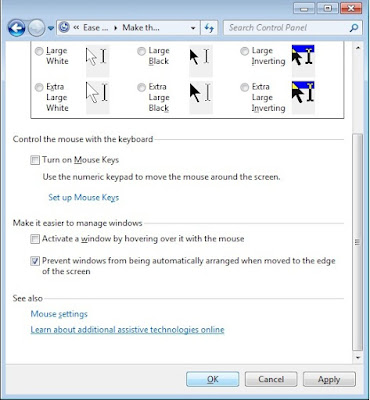
  • Klik Start >> Klik control panel >> Pilih ease of acces >> kemudian klik ease of acces center >> lalu  klik Make the mouse easier to use
  • Berikan tanda centang pada “Prevent windows from being automatically arranged when to the edge of the screen” >> kemudian Klik OK.

4. Mematikan aplikasi yang tidak diperlukan di komputer atau laptop saat startup (saat baru menyala).
Langkah untuk mematikan nya adalah sebagai berikut:
Tips atau Cara untuk mempercepat windows 7

  • Klik Start >> ketik “msconfig” (tanpa tanda petik) kemudian tekan enter >> lalu llik tab startup >> kemudian uncheck atau hilangkan tanda centang aplikasi yang tidak diperlukan untuk dijalankan pada saat komputer melakukan startup. Klik OK.


5. Tips atau Cara untuk mempercepat windows 7 yang kelima adalah menonaktifkan gadget pada windows 7 
Untuk mematikan gadget di windows 7 dapat dilakukan dengan cara berikut ini

  • Klik Start >> Kemudian klik Control Panel >> Pilih Programs >> Pilih Turn Windows features on or off  >> Kemudian hilangkan tanda centang pada “Windows gadget platform" >> lalu Klik OK. 
6. Menggunakan semua core saat booting.
Jika anda memliki komputer atau laptop ataupun notebook yang memiliki prosesor dengan banyak core, sebaiknya anda menggunakan semua core tersebut pada saat komputer melakukan booting.
Langkah untuk mengatur agar semua core processor anda dipakai pada saat komputer lemakukan booting bisa dilakukan dengan cara sebagai berikut:

Tips atau Cara untuk mempercepat windows 7

  • Klik Start >> ketik “msconfig” (tanpa tanda petik) >>  tekan enter 
  • Klik pada tab >> boot > pilih system operasi windows 7 
  • Klik advanced options >> beri tanda centang pada Number of processor >> pilih jumlah processor >> dan klik OK


7. Lakukan Disk Clean Up pada Harddisk anda.
Tahukah anda jika pada saat anda melakukan browsing ataupun saat anda melakukan kegiatan menginstal dan menguninstal software dari komputer anda akan menghasilkan registry-registry, cookies, cache yang baru yang biasanya tidak terpakai. Apabila anda tidak pernah melakukan pembersihan atau yang biasa disebut dengan, maka jumlahnya filnya akan semakin banyak dan akan menguras banyak pemakaian Hard Disk anda.Untuk melakukan Disk Clean Up dapat dilakukan dengan cara berikut ini.
  • Klik Start >> Klik All Programs >> Klik Accesories >> Klik System Tools >> Klik Disk Clean Up  
  • Akan muncul jendela kecil yang menyuruh kita untuk memilih partisi Harddisk mana yang ingin kita Clean Up. (pilihalah drive : C) >> Kemudian klik OK
  • Maka akan muncul jendela seperti di atas. Berikan centang pada bagian yang ingin anda Clean Up. Kemudian Klik OK.

8. Defragment Disk anda Secara Teratur.
Tips yang kedelapan untuk mempercepat kinerja komputer windows 7 anda adalah  melakukan defragment disk secara teratur. Pada dasarnya proses defragment disk adalah merapikan file yang berada pada harddisk sehingga komputer akan lebih mudah dalam membacanya..

Untuk melakukan defragment Disk dapat dilakukan dengan cara berikut:


  • Klik Start >> Klik All Programs >> Klik Accesories >> Klik System Tools >> Klik Disk Defragmenter
  • Pilih Hard Drive yang ingin anda defrag kemudian klik defragment disk


9. Matikan System Sound

Jika anda tidak mematikan system sound makan akan mempercepat proses saat loading system.
Cara untuk mematikan system sound adalah sebagai berikut:

  • Klik Start >> ketik "mmsys.cpl" (tanpa tanda petik) pada Start Search dan tekan tombol enter.
  • Buka tab Sound dan pilih No Sound
  • Klik OK

10. Nonaktifkan Index Search di Windows 7.

Tips kesepuluh untuk mempercepat kinerja komputer windows 7 adalah menonaktifkan Index Search di Windows 7. Berikut ini langkahnya 
  • Klik start >> ketik "services.msc" (tanpa tanda petik) lalu tekan enter.
  • Cari Windows Search kemudian klik kanan dan nonaktifkan service tersebut.

11. Hapus isi folder “Prefecth”

Trik ke-11 untuk mempercepat kinerja komputer windows 7 adalah menghapus isi folder prefetch.
Cara menghapus isi folder prefetch adalah sebagai berikut: Klik kanan pada Start >> Klik Windows Explorer >> Klik Drive C anda >> Klik Windows >> Klik Prefetch >> Hapus semua isinya secara permanen dengun menggunakan kombinasi tombol (Shift + Del)

Demikian tadi 11 Tips atau Cara untuk mempercepat kinerja komputer windows 7